BackTo Top
Jasa FrieLancr Ankshana

Advertisement by FrieLancr Ankshana
 
Google ads
Google ads

Mozilla Firefox Advertisement by FrieLancr Ankshana
Tampilkan postingan dengan label Newbie. Tampilkan semua postingan

Jumat, Desember 21

Dapatkan Top Level Domain (TLD) Gratis Selama 1 Tahun

Dapatkan Top Level Domain (TLD) Gratis Selama 1 Tahun

Cara Mendapatkan Top Level Domain (TLD) Gratis Selama 1 Tahun
Kali ini admin ingin share informasi mengenai Cara Mendapatkan Top Level Domain (TLD) Gratis Selama 1 Tahun, namun domain yang saya maksud disini bukan domain pada umumnya seperti Com, Net, Info, Biz, Web.id dan sebagainya. Domain yang dimaksud ialah domain berekstensi TK, ML, GQ, GA dan CF. Beberapa domain tersebut disediakan secara gratis oleh suatu situs web yang bernama MyFreenom, situs atau web tersebut juga admin belum terlalu tahu.

Untuk mendapatkan domain tersebut sangatlah mudah. Pertama-tama silakan kunjungi alamat http://my.freenom.com/, setelah itu lakukan pendaftaran sesuai dengan ketentuan dan data-data yang diminta pada formulir pendaftarannya dan ikuti saja semua petunjuknya hingga akun anda aktif.

Setelah akun anda aktif, maka mulailah untuk memodifikasi Domain Gratis tersebut dengan cara masuk ke alamat http://my.freenom.com/cgi-bin/domain-add kemudian pilih alamat domain yang masih tersedia untuk didaftarkan. Jika domain yang diinginkan tersedia, langsung saja kamu pilih opsi Free (gratis) dan next saja setelah memilih opsi tersebut.

Sebagai contohnya, admin akan membuat nama domain yaitu FrieLancr.ML sebagai contoh (bahan materi) saja.

OK, laanjuuut!!!

Setelah muncul seperti gambar diatas, lanjutkan dengan mengklik NEXT untuk mendapatkan domain gratis tersebut. Berikutnya akan muncul halaman seperti dibawah, dari gambar tersebut terlihat pilihan pertama yaitu bertuliskan Your Current Web Address. Isi saja data tersebut dengan nama domain kamu atau apalah, karena setting DNS-nya akan kita lakukan nanti pada langkah selanjutnya. Kemudian untuk Registration Lenght pilih yang 12 Month, agar domain bertahan selama 1 tahun.

Setelah selesai langkah tersebut, kemudian klik lagi Next-nya.

Sampai disini, pendafaran domain telah selesai. Domain yang telah kita daftarkan tersebut akan otomatis mengikuti bentuk, tampilan bahkan isi dari domain yang kita cantumkan dari awal tadi. Jadi sekarang domain FrieLancr.ML telah resmi terdaftar, silakan kunjungi untuk melihat hasilnya. Untuk Custom/Setting DNS dari Freenom ke Blogger, akan saya posting di artikel selanjutnya.

Naah.. Seperti itulah Cara Mendapatkan Domain TLD Gratis Selama 1 Tahun, semoga bermanfaat untuk anda yang ingin punya domain dengan ekstensi yang lebih simpel dan lebih asik serta unik dari domain-domain lainnya secara gratis.

Minggu, Oktober 21

HowTo: Cara Membuat Permalink di Blogger

Cara Membuat Permalink di Blogger

Cara Membuat Permalink di Blogger
Cara Membuat Permalink di Blogger - Apa kabar sobat blogger semua?!?
Kali ini admin menulis dan memposting jawaban dari keinginan salah satu sobat FrieLancr tentang bagaimana cara membuat dan memasang permalink di blogger atau blogspot. Sebelum kita ke TKP, ada baiknya admin jelaskan dulu (walau sedikit) tentang Permalink atau permanen link.

Permalink adalah istilah untuk link aktif permanen pada suatu artikel di halaman posting yang di biasanya di letakan di bawah atau sesudah postingan. fungsinya tidak lain dan tidak bukan yaitu untuk meningkatkan seo on page blog milik sobat. Biasanya sobat yang newbie menemukan artikel seperti ini dengan keyword cara membuat link tetap atau tambahan detail postingan yang letaknya di bawah artikel, sebelum sobat tahu bahwa namanya adalah permanen link.

Permalink kali ini saya sudah di lengkapi dengan author box dimana di dalamnnya bisa di pasangi gambar/foto milik sobat, juga di lengkapi dengan url artikel yang auto-drag (otomatis ter-blok). Contohnya bisa sobat lihat tepat di bawah artikel ini.

Jika Sobat tertarik dengan widget yang satu ini, silahkan ikuti tutorial berikut.

Cara Membuat Permanen Link di Blogger

1. Login ke akun blog sobat.
2. Klik rancangan->Edit HTML, lalu centang kotak Expand Template Widget
3. Letakkan (copy-paste) kode berikut di atas kode ]]></b:skin>
.admin-tulisan{
  height:auto;min-height:120px;
  width:auto;
  background:#f2f2f2;
  border:2px solid #000000;
  margin:30px 0 10px 0;
  display:block;
  font-family:"julee" tahoma, arial;
  color:#000;
}
.admin-tulisan .kontainer{padding:5px;}
.admin-tulisan h4{
  background:#FF0000;
  border:none;
  border-bottom:1px solid #000000;
  color:#fff;
  font-family:"julee", tahoma, arial;
  text-shadow:0 1px 0 rgba(0, 0, 0, 0.4);
  padding:5px 10px;
  margin:0 0 0 0;
 display:block;
}
.admin-tulisan h4 a{color:#000000;}
.admin-tulisan img{
  width:90px;
  height:100px;
  background:#000000;
  border:1px solid #000000;
  box-shadow:none;-moz-box-shadow:none;-webkit-box-shadow:none;
  margin:3px 10px 0 0;
  float:left;
  padding:2px;
}

4. Cari kode <data:post.body/> (gunakan Ctrl+F) dan letakkan kode berikut tepat di bawahnya.
<!-- Permalink FrieLancr -->
<b:if cond='data:blog.pageType == &quot;item&quot;'>
<div class='admin-tulisan'>
<h4>Ditulis Oleh: <b><data:post.author/></b> ~ Tips dan Trik Blogspot</h4>
  <div class='kontainer'>
<img src='https://blogger.googleusercontent.com/img/b/R29vZ2xl/AVvXsEjMkcrValE7ez_WhcuE-YKVjzYNGktR4bybMryHyp7QjFaZ5xOkeIbiw2JPCJe2yeqnEJ9fr0RV_vLGgHoszBMRHijoN3xw-RCWtlIyc9C0eyJoskps3TabogapaJN-PR7C0nGamtHV88CK/s2048/leaders2.jpg' alt='The FrieLancr Ankshana'/>
Sobat sedang membaca artikel tentang <b><a expr:href='data:post.url'><data:post.title/></a></b>. Sobat diperbolehkan untuk mengcopy-paste atau menyebar-luaskan artikel ini, namun jangan lupa untuk meletakkan link dibawah ini sebagai sumbernya.
<textarea cols='60' id='bloglinking' name='bloglinking' onclick='this.focus();this.select()' onfocus='this.select()' onmouseover='this.focus()' readonly='readonly' rows='1'>&lt;a href=&quot;<data:post.url/>&quot; target=&quot;_blank&quot;&gt;<data:blog.pageName/>&lt;/a&gt;</textarea>
<p><span style='float:right;font:italic 10px Arial, Sans-Serif;'>
<a href='http://frielancr.blogspot.com/2012/10/trik-seo-membuat-permalink-blogger.html' title='Membuat Permalink Blogger' target='_blank'>:: Get this widget ! ::</a></span></p>
<div style='clear:both;'/>
  </div>
</div>
</b:if>
<!-- Permalink FrieLancr -->

5. Klik save dan lihat hasilnya.

Catatan:
  ** Ganti kode yang berwarna biru dengan Url gambar/foto milik sobat
  ** Sesuaikan angka yang berwarna merah dengan ukuran template blog sobat (ukuran textarea)

Contoh Hasil:

Jumat, Oktober 21

Cara Membuat Subdomain di Blogger atau Blogspot

Cara Membuat Subdomain di Blogger atau Blogspot

Cara Membuat Subdomain di Blogger atau Blogspot
Alhamdulillaah.. Akhirnya admin masih diberi kesempatan untuk kembali menulis dan mengisi lembar demi lembar artikel pada blog ini. Ditengah kesibukan sebagai seorang freelance dan pengacara :), pada kesempatan kali ini, admin akan mencoba membagikan sedikit tutorial mengenai Cara Membuat Subdomain di Blogger atau Blogspot.

Seperti yang kita tahu, bagi pengguna blogger pasti terbesit atau setidaknya menginginkan untuk membuat subdomain dari domain yang kita miliki. Bagi yang belum tahu, Subdomain merupakan nama domain yang kita tambahkan atau kita berikan dari domain utama atau induk yang kita miliki. Sebagai contoh untuk lebih memahami dari konsep subdomain ini sebagai berikut:
Admin memiliki personal blog dengan hosting blogger, berdomain utama www.namablog.com. Karena admin memiliki skill dibidang seo, edit template, pembuatan logo maupaun jasa yang bersifat online lainnya; maka admin ingin membuat blog sendiri khusus untuk jasa online tersebut tanpa harus mengeluarkan biaya sewa domain lain. Salah satu caranya yaitu dengan membuat subdomain dari domain www.namablog.com yakni www.jasa.namablog.com.

Sudah jelas khan mengenai subdomain?

Jika sudah mengerti dan ingin membuat itu terealisasi, silhkan perhatikan langkah-langkah berikut ini mengenai cara membuatnya.

A. Tahap Persiapan
Secara garis besar, ada 5 (lima) syarat utama yang harus ada sebelum membuat subdomain di blogger. Disini saya asumsikan anda telah memiliki sebuah blog yang sudah di-custom domain-nya (sudah menggunakan Top Level Domain/TLD). Kelima syarat tersebut antara lain:
  1. Membuat Blog Baru di Blogger; Sebagai catatan blog baru yang akan kita jadikan subdomain masih dalam 1 email blogspot yang sama ketika membuat domain utamanya. Jika berbeda nanti akan ada sedikit perbedaan cara settingnya tapi tidak begitu signifikan.
  2. Nama dari Subdomain; Wajib, tidak perlu dijelaskan.
  3. Web Hosting; Merupakan jasa atau tempat kita dalam menyewa domain. Kebetulan disini saya menggunakan jasa dari Idwebhost.com. Di Webhosting ini kita nantinya melakukan konfigurasi DNS.
  4. Koneksi Internet; Wajib, tidak perlu dijelaskan.
  5. PC atau Laptop; Wajib, tidak perlu dijelaskan.

B. Konfigurasi/Pengaturan pada Akun Blogger atau Blogspot
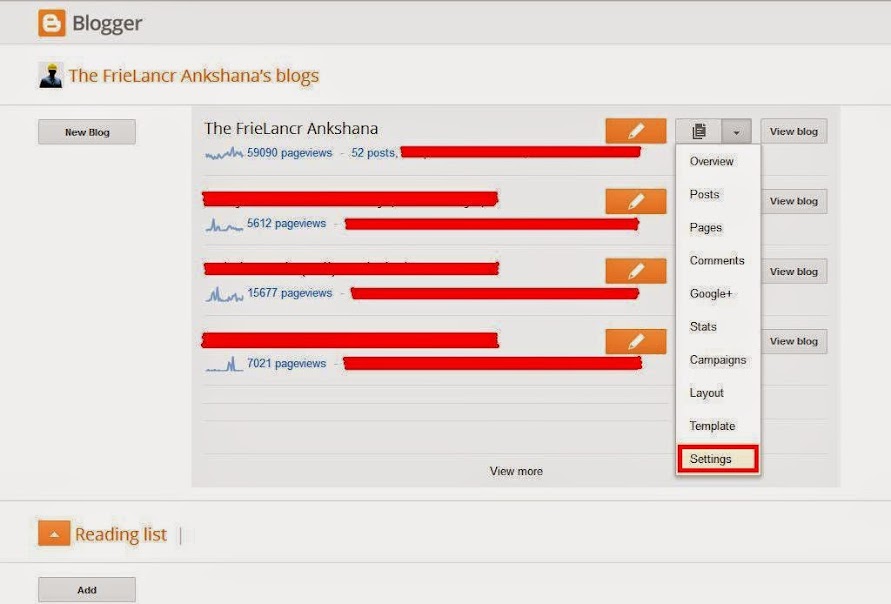
  1. Login ke dalam akun Blogger anda => masuk ke Dashboard => pilih Menu Setting.
    Cara Membuat Subdomain di Blogger atau Blogspot

  2. Kemudian Klik Add Custom Domain atau + Setup a 3rd party URL for your blog.
    Cara Membuat Subdomain di Blogger atau Blogspot

  3. Pada bagian Blog Address, isi dengan alamat subdomain yang diinginkan. Jika sudah, klik save.
    Cara Membuat Subdomain di Blogger atau Blogspot

Sampai disini pengaturan konfigurasi di dalam akun blogger sudah cukup, maka dari itu sekarang kita lanjut ke dengan melakukan konfigurasi di dalam Cpanel Domain.

C. Konfigurasi/Pengaturan pada Cpanel Domain Idwebhost
  1. Buka halaman Cpanel Domain Idwebhost dengan alamat http://idwebhost.com/Hosting_Login. Masukkan alamat email sobat dan password. Klik Login.
  2. Pilih Menu Kelola, Kemudian pada nama domain klik Kelola Domain.
    Cara Membuat Subdomain di Blogger atau Blogspot

  3. Pada halaman Domain kolom Menu Layanan, klik Manage DNS.
    Cara Membuat Subdomain di Blogger atau Blogspot

  4. Pada menu A Record, klik Tambah A Record.
    Cara Membuat Subdomain di Blogger atau Blogspot

  5. Dalam form diatas, isi
    kolom Host Name dengan Nama_Subdomain yang diinginkan;
    kolom Alamat Tujuan IPV4 yakni 216.239.32.21 | 216.239.34.21 | 216.239.36.21 | 216.239.38.21; dan
    kolom TTL 14400.
    ulangi hingga ke empat IP terisi semua
  6. Sekarang masuk kedalam menu CNAME Record, klik tombol Tambah CNAME Record
    lalu masukkan Cname kode untuk subdomain kita. Untuk kolom Host Name diisi www.subdomain, kolom Value dengan ghs.google.com dan kolom TTL dengan 14400.
    sehingga hasilnya seperti dibawah ini.
Sampai disini pengaturan selesai. Anda sudah bisa keluar dari Cpanel Domain Idwebhost.

D. Proses Resolve/Pergantian Subdomain
Proses pergantian subdomain ini bervariasi bisa sekitar 2-4 jam atau maksimalnya 1x24 jam. Silahkan anda tunggu hingga antara Server dengan Hosting blogger tempat kita atur subdomain-nya tadi bisa terkoneksi sehingga nantinya bisa kita akses. Salah satu Subdomain-nya yang berhasil saya buat ialah demo.frielancr.web.id. Sebagai tambahan, jangan lupa untuk meng check list (mencentang) Redirect subdomain.namadomain.com to www.subdomain.namadomain.com agar domain bisa diakses baik menggunakan www maupun tanpa www.

Mungkin cukup sekian yang bisa saya share mengenai Tutorial Cara Membuat Subdomain di Blogger. Apabila ada dari tutorial diatas yang belum jelas bisa sobat tanyakan melalui kolom komentar facebook atau bawaan blogger dibawah ini. Mohon maaf apabila dalam hal penyajian tutorial belum sedetail yang sobat harapkan. Tapi harapan saya dapat membantu sobat dalam membuat subdomain, terlebih baru yang pertama kali mengkonfigurasi.

Selamat Mencoba dan Semoga Berhasil.

Selasa, Oktober 11

Hosting: Free cPanels for Webs

Hosting: Free cPanel for Webs

The FrieLancr Al-Ambity
Free hosting web, seolah sudah menjadi trend alternatif bagi para blogger yang mencoba meningkatkan kualitas kreasinya dengan membeli domain sendiri. Namun karena keterbatasan finansial, akhirnya memanfaatkan jasa hosting gratisan. Tidak menutup kemungkinan - beberapa diantara mereka, ada juga yang masih sekedar coba-coba menikmati layanan ini sebelum memutuskan untuk membeli domain lengkap dengan hostingnya (just try before paid).
Pada umumnya, web hosting ini adalah layanan berbayar dan biayanya tergantung dari fasilitas (feature, kapasitas, bandwidth, dll) yang diberikan oleh penyedianya.

Web hosting merupakan server atau tempat untuk menyimpan (store) sebuah website/blog. Hosting adalah sebagai cara untuk menempatkan website/blog milik kita di server, sedangkan hoster adalah penyedia layanan (provider) atas jasa tersebut. Dan hingga saat ini sudah banyak situs² penyedia layanan (provider) hosting gratisan, diantaranya adalah:
1FreeHosting.
2FreeHosting.
3owl.
Cixx.
ServersFree.

Kenapa merekomendasikan hoster² diatas? Karena berdasarkan spesifikasi lengkapnya, mereka memiliki dan menawarkan keunggulan utamanya yaitu: kapasitas dan bandwidth-nya yang besar (2GB-20GB/10GB-200GB, bahkan hingga Unlimited).
So, itu tergantung pilihan anda. Namun saya yakin, fasilitas ini cukup untuk pengguna hosting/blogger pemula. Bahkan sangat cukup untuk hosting domain web anda selama 1 (satu) tahun ke depan. ;)

Minggu, September 11

Hosting: Promo Dari NTC

Promo Hosting Dari NTC Hosting: Gratis 1 Tahun Domain (.COM, .NET, .BIZ, .INFO, .US)

The FrieLancr Al-Ambity

How to get a free domain name through the Control Panel

Getting a free domain name takes 3 easy steps - selecting the desired domain, and then a web hosting plan to accommodate it, and ordering the services online:
  1. To take advantage of our free domain name offer, you should first open the Domains page on the NTC Hosting website. To do this, click on the Domain Names tab in the main navigation menu.
  2. In the domain name section you will see a variety of domain options offered. In this example you need to click on the link titled Free Domain Name with Hosting Plan to see the available free domain name offers.
  3. You are taken to the Free Domain Registration with Hosting page, offering a wealth of free domain name registration and free domain transfer services. The free domain offer applies to the most popular TLDs available online: .COM, .NET, .ORG, .INFO, .US and .BIZ. You can get a free domain name with almost all regular and free scripts optimized hosting plans offered on this site.
  4. Next specify your free domain name choice in the Domain Name Check field. Make sure to not include the TLD part when specifying your desired domain name. After that select the preferred TLD for your domain from the drop-down menu. Click on GO to check if the desired domain name is available for registration or transfer. The search results coming up will show a zero price for the top most popular TLDs. All those domains will come free of charge with your web hosting plan.
  5. To select a certain domain name from the search results list, simply tick off its corresponding checkbox. You may need to pay a certain fee if only you wish to set ID protection to your domain. With this service you will have your domain registration details hidden from the public eye. To set ID protection to your domain - simply mark the Whois Protect checkbox right under the selected domain name.
  6. As soon as you are ready with your selection of a domain name - click on the Sign-up button.
  7. You will be sent to our sign- up page where you need to select the type of a web hosting plan that will accommodate your domain name and specify your account details.
    1. First specify your hosting account username. You should think of a memorable username to access your hosting account. This is a one-off choice since the username cannot be modified after sign-up.
    2. Next select the billing period for your hosting account - either an annual subscription, or a monthly billing cycle.
    3. The next option you have is to select the web hosting plan that you wish to use your free domain name with. A free domain name offer is included in the Value, Plus and Exclusive web hosting plans offered on this site and all free- script optimized offers: the Joomla, the E-learning, the WordPress and the 4images hosting plans. Upon selecting your preferred hosting plan, you will see the 1-year free domain name registration or transfer service listed as a key plan feature.
    4. Next select the currency in which you wish to pay for the hosting service. This will be US dollars, British pounds, Euro, AU or CA dollars.
    5. Then select the data center where your sites will be hosted.
    6. After filling out your account information you will need to select your preferred payment method. Please note that by placing the order you will automatically agree with our Terms and Conditions.
    7. Next click on the Continue button to proceed to the billing information page, where you should submit your credit card details.
    8. Finally, click on Submit Payment to submit the transaction and get your free domain name with a web hosting plan.
Now you know how to easily get a free domain name registration or free domain transfer with a low-cost web hosting plan.

Sumber: http://www.ntchosting.com/videos/how-to-get-free-domain-with-hosting.html

Senin, Agustus 29

Best Free Domain Indonesia

Best Free Domain Dari Indonesia

The FrieLancr Al-Ambity
Bagi anda yang ingin memiliki suatu website tentunya domain merupakan komponen penting dalam pembuatan website. Apakah pengertian Domain?
Domain adalah nama unik yang diberikan untuk mengidentifikasi nama server komputer seperti web server atau email server di internet.

Domain memberikan kemudahkan pengguna di internet untuk melakukan akses ke server dan mengingat server yang dikunjungi dibandingan harus mengenal deretan nomor atau yang dikenal IP. Domain ada yang berbayar ada pula yang gratis, domain berbayar biasanya merupakan Top Level Domain (TLD) antara lain .com, .org, .net, .gov, .info, .tv, cc dan lain lain.

Domain gratis biasanya merupakan Second Level Domain atau Sub Dub domain dari Top Level Domain. Meski merupakan sub domain, namun Domain Gratis ini bisa kita menfaatkan layaknya Top level domain. Karena penyedia Domain gratis ini juga melengkapi domain gratis tersebut dengan fasilitas management DNS antara lain setting Name Server, URL Fowarding dan juga Full DNS Management yaitu fasilitas A Record, MX Record, NS Record, CNAME dan TXT Record.

Beberapa domain gratis untuk website antara lain :
  1. CU.CC Domain GratisTerbaru daftar di http://domain-gratis.cu.cc 
  2. CO.CC daftarkan domain gratis co.cc di http://co.cc /
  3. CZ.CC daftarkan domain gratis cz.cc di http://nic.cz.cc /
  4. CO.NR domain gratis ini hanya memiliki fasilitas url fowarding, daftarkan di http://www.freedomain.co.nr 
Domain gratis diatas seluruhnya bisa manfaatkan untuk kebutuhan website, blog, site email atau url fowarding. Domain gratis diatas juga bisa anda gunakan pada web hosting berbayar maupun hosting gratis. Domain Gratis bisa anda dapatkan secara gratis melalui link di atas, meski ada beberapa domain premium yang hanya bisa anda dapatkan dengan register berbayar.

Diantara domain gratis diatas, yang terbaik menurut saya adalah co.cc karena domain co.cc bisa dimanfaatkan sebagai domain parking untuk Google Adsense. Domain juga bisa anda manfaatkan sebagai website pengganti alamat blogspot atau wordpress anda sekaligus digunakan sebagai nama email pribadi (seperti: saya.admin@frielancr.info).

 Beranda   
Google ads
 

Top Commenters

 
Advertisement by FrieLancr Ankshana

LinkTo Us

 80x15 » The FrieLancr Ankshana
The FrieLancr Al-Ambity« 80x15 
and see the FollowUp List page.
Advertisement by FrieLancr Ankshana


© 2008- Jasa FrieLancr Ankshana Al-Ambity, Bocah Cherbond Terus Berdikari dan Turut Berbhakti.
FrieLancr.blogspot.com is proudly powered by Powered by Blogger.com Powered by FeedBurner
Template by o-om.com - zoomtemplate.com
 
 
BackTo Top