BackTo Top
Jasa FrieLancr Ankshana

Advertisement by FrieLancr Ankshana
 
Google ads
Google ads

Mozilla Firefox Advertisement by FrieLancr Ankshana
Tampilkan postingan dengan label Teknik Manual. Tampilkan semua postingan

Rabu, Mei 18

HowTo: Root dan Install CWM pada Samsung i9082 (Galaxy Grand Duos)

Modifikasi Samsung Galaxy Grand Duos (i9082)

The FrieLancr Al-Ambity

Root dan Install CWM pada Samsung Galaxy Grand Duos – Dikarenakan ada request tentang bagaimana cara root dan install cwm/twrp pada device Samsung Galaxy Grand Duos (i9082), maka admin mencoba menuliskan tutorialnya dibawah ini.

Terkadang, kita merasa bosan dengan tampilan handphone bawaan standar. Ingin mengganti tampilan bawaannya, harus melakukan rooting dan install cwm/twrp terlebih dulu. Lalu, bagaimana cara rooting pada device Samsung Galaxy Grand Duos (i9082)?!?

Root

Root adalah proses untuk merubah ijin (privilage) dari user biasa menjadi superuser. Dengan kata lain, layaknya menjadi seorang administator dalam OS Windows. Rooting sebenarnya di pergunakan dalam istilah Linux yang bertujuan mendapatkan hak penuh dalam sebuah OS, jadi nantinya kita bisa melakukan apa saja yang kita inginkan setelah mendapat hak ini (dalam hal software).

Dengan melakukan root, kita dapat memodifikasi device android kita secara lebih leluasa. Mulai dari modifikasi setting, menyalin hidden file, menginstall program, dll; yang tidak bisa dilakukan pada umumnya.

    Keuntungan Root:
  1. bisa membuat custom theme pada perangkat;
  2. bisa memakai aplikasi2 yang membutuhkan privilage akses (hak askses root device);
  3. bisa mengacak2 file system;
  4. Root sangat aman dan tidak menyebabkan brick (handset mati total dan tidak dapat digunakan);
  • Root diberitakan dapat menyebabkan hilangnya garansi, namun root juga dapat dihapus atau dikembalikan pada posisi unroot.
Catatan:
Rooting tidak merubah tampilan, rooting tidak membuat device menjadi lebih cepat, rooting tidak serta merta membuat device menjadi stabil, mengurangi memory internal, membebaskan ram atau lainnya.

CWM (ClockWorkMod)/TWRP

Adalah recovery tambahan yang fitur-nya lebih komplit dari Recovery bawaan.

Cara Root dan Install CWM Samsung Galaxy Grand Duos

Sebelum kita melakukan Root dan Install CWM pada samsung galaxy grand duos, kita harus mempersiapkan peralatan/senjatanya sebelum berperang.. hahahahaha

    Berikut adalah persiapannya:
  • Driver Samsung untuk samsung galaxy grand duos ⇒ download
  • Odin v3.0.7 ⇒ download (lebih bagusnya versi terbaru, gan)
  • CWM_touch_i9082.tar.zip ⇒ download (alternatif recovery.img)
  • SuperSu ⇒ download (versi 2.37 SR3)

    #1 Langkah Install CWM Recovery
  1. Extrack Driver Samsung dan install di PC/Laptop yang akan digunakan untuk memprosesnya.
  2. Extrack software Odin v3.0.7, jalankan programnya.
  3. Matikan HH/HP-nya terlebih dahulu sampai bergetar
  4. Nyalakan kembali; Tahan secara bersamaan tombol Power+volBawah+Home sampai muncul warning.
  5. Setelah muncul warning, tekan Tombol volume atas
  6. Hubungkan HH/HP ke PC/Laptop dengan menggunakan kabel usb dan pastikan perangkat kalian terdeteksi oleh Odin.
  7. Klik pada tab PDA dan cari file CWM_touch_i9082 lalu klik open.
  8. Pastikan hanya F. Reset Time yang tercentang, lalu klik Start.
  9. Tunggu proses hingga selesai dan muncul notifikasi berwarna hijau dengan keterangan PASS.
selesai sudah proses Install CWM Recovery-nya.
    #2 Langkah Root
  1. Copy file UPDATE-SuperSU-v2.37 ke SDCard, usahakan meletakkan filenya di luar jangan di dalam folder supaya lebih gampang dicari;
  2. Matikan HH/HP-nya terlebih dahulu sampai bergetar;
  3. Nyalakan kembali; Tahan secara bersamaan tombol Home+volAtas+Power;
  4. Pilih Install Zip from SDCard › Choose Zip From SDCard › cari dan pilih file UPDATE-SuperSU-v2.37 › Install;
  5. Reboot HH/HP kalian;
  6. Selesai..
sekarang HH/HP kalian sudah dalam kondisi root.

Baiklah mungkin itu saja Tutorial kali ini tentang Cara Root dan Install CWM Samsung Galaxy Grand Duos. Semoga tutorialnya bermanfaat. Jika ingin request artikel atau memberikan saran & kritik silahkan hubungi saya. Jika ada yang ingin ditanyakan silahkan tinggalkan komentar dan jangan lupa like fanspage Facebook-nya yaa..

Rabu, Februari 13

Manual: Setting LAN/Membuat Jaringan Komputer di Windows 7

Setting LAN/Membuat Jaringan Komputer di Windows 7

Setting LAN/Membuat Jaringan Komputer di Windows 7
LAN (Local Area Network) adalah jaringan komputer yang jaringannya hanya mencakup wilayah kecil (area lokal); seperti jaringan komputer sekolah, kampus, gedung, kantor, laboratorium, warnet, multiplayer game, dalam rumah atau yang lebih kecil. Sedangkan Jaringan Komputer adalah menghubungkan 2 (dua) komputer atau lebih, sehingga antara satu komputer dengan yang lain dapat saling bertukar resource seperti berbagi file, printer dan device lainnya dengan menggunakan protocol yang sama (dalam hal ini adalah protokol TCP/IP).

Saat ini, kebanyakan LAN berbasis pada teknologi IEEE 802.3 Ethernet menggunakan perangkat switch, yang mempunyai kecepatan transfer data 10, 100 atau 1000 Mbit/s. Selain teknologi Ethernet, saat ini teknologi 802.11b (atau biasa disebut Wi-fi) juga sering digunakan untuk membentuk LAN. Tempat-tempat yang menyediakan koneksi LAN dengan teknologi Wi-fi biasa disebut hotspot.

Pada sebuah LAN, setiap node atau komputer mempunyai daya komputasi sendiri (berbeda dengan konsep dump terminal). Setiap komputer juga dapat mengakses sumber daya yang ada di LAN, sesuai dengan hak akses yang telah diatur. Sumber daya tersebut dapat berupa data atau perangkat lain seperti printer dan scanner. Pada LAN, seorang pengguna juga dapat berkomunikasi dengan pengguna yang lain dengan menggunakan aplikasi yang sesuai.

Berbeda dengan Jaringan Area Luas atau Wide Area Network (WAN), maka LAN mempunyai karakteristik sebagai berikut :
# Mempunyai pesat data yang lebih tinggi.
# Meliputi wilayah geografi yang lebih sempit.
# Tidak membutuhkan jalur telekomunikasi yang disewa dari operator telekomunikasi.
# Biasanya salah satu komputer di antara jaringan komputer itu akan digunakan menjadi server yang mengatur semua sistem di dalam jaringan tersebut.

Setting LAN/Membuat Jaringan Komputer di Windows 7
Untuk membuat suatu jaringan LAN, diperlukan beberapa alat tertentu. Jika jumlah komputer yang akan dikoneksikan hanya 2 (dua) unit, kita hanya cukup menyediakan kabel UTP dengan panjang sesuai jarak antara komputernya yang di kedua ujung kabelnya telah dipasang konektor RJ-45 (standard konektor untuk kabel LAN UTP) dengan konfigurasi Cross/silang. Namun jika jaringan komputer yang akan kita buat lebih dari 2 komputer, maka dibutuhkan alat tambahan lain bernama Hub atau switch. Dari masing–masing komputer dihubungkan ke switch menggunakan kabel UTP yang kedua ujungnya telah dipasang konektor RJ-45 dengan konfigurasi Straight/lurus.

Adapun perangkat lainnya yang diperlukan adalah sebagai berikut:
# 2 unit PC/Laptop/Notebook atau lebih
# kartu jaringan (Lan Card/Ethernet/NIC) dipasang pada masing2 komputer (beberapa komputer seri terbaru kebanyakan sudah terpasang pada mainboard atau disebut onboard)
# kabel UTP lengkap dengan konektor RJ45 (disesuakan dengan banyaknya komputer dalam jaringan yang akan dipasang)
# konektor RJ45
# Crimping (sebuah tang berfungsi untuk memotong dan memasang kabel utp pada konektor RJ45)
# Hub atau Switch (jika komputer yang digunakan lebih dari 2 unit)

Jika alat diatas sudah dipersiapkan, maka hal berikutnya adalah pengkabelan. Ada 2 cara pengkabelan dalam jaringan yang menggunakan kabel UTP (tergantung dari banyak komputer yang digunakan).
1. Cross-Over; (digunakan pada jaringan yang menggunakan 2 unit komputer)
2. Straight; (digunakan pada jaringan yang menggunakan lebih dari 2 unit komputer)

Konsep Dasar Membangun Sebuah Jaringan

Membuat jaringan Komputer dengan 2 komputer.
Ketika kita membuat jaringan komputer hanya dengan 2 komputer, maka kita perlu kabel jaringannya dengan Cross-Over. Bagaimana cara membuat kabel dengan jenis cross. Bahan yang diperlukan untuk membuat jaringan komputer ini hanya kabel jaringan saja. untuk konfigurasi sama saja dengan konfigurasi jaringan komputer untuk lebih dari 2 komputer.

Membuat jaringan Komputer dengan lebih dari 2 Komputer.
Ketika kita membuat jaringan lebih dari 2 komputer, maka kita harus tahu dulu apa jenis jaringannya (Topologi jaringannya). Biasanya, kita itu suka menggunakan jaringan dengan tipe star seperti gambar di atas. Urutannya adalah Komputer ==>> Hub /switch ==>> Komputer. Setelah kita paham urutan-urutannya, maka sekarang kita tinggal menkonfigurasinya saja. Cara menkonfigurasi jaringan LAN sangatlah mudah. Tetapi, sebenarnya tergantung juga dari OS yang kita gunakan. Apakah kita menggunakan OS windows xp, ataukah OS nya tersebut menggunakan Windows 7.

Cara Setting Jaringan LAN Komputer

# Hubungkan kabel UTP yang sudah dipasang konektor RJ45 dengan pengkabelan jenis straight ke lan card di masing-masing komputer dan ujung lainnya terhubung ke Switch atau Hub.
# Jika anda menggunakan 2 buah komputer pengkabelan yang digunakan yaitu jenis cross ever dan konektor langung di hubungkan ke masing-masing lan card tanpa menggunakan switch.
catatan: untuk pengkabelan straight dan cross sudah admin bahas pada postingan sebelumnya, yaitu Konfigurasi Kabel UTP Untuk LAN.
Setelah itu kita setting alamat IP (ip address) dari masing-masing komputer/laptop. Langkahnya adalah Buka menu Control Panel Windows anda (Start->Control Panel) lalu pilih Network and Internet, kemudian pilih Network and Sharing Center.
Setting LAN/Membuat Jaringan Komputer di Windows 7

Kemudian pilih change adapter setting, lalu klik kanan di Local Area Connection pilih Properties.
Setting LAN/Membuat Jaringan Komputer di Windows 7

Kemudian akan keluar kotak dialog seperti dibawah ini:
Setting LAN/Membuat Jaringan Komputer di Windows 7

Kemudian klik Internet Protocol Version 4 (TCP/IPv4) dan pilih menu Properties maka akan keluar kotak seperti di bawah ini:
Setting LAN/Membuat Jaringan Komputer di Windows 7

Pada IP address, masukkan 192.168.1.1, pada [Subnet mask], masukkan 255.255.255.0, dan untuk [Default Gateway] kosongkan saja karena untuk gateway dan DNS hanya digunakan ketika kita akan terhubung ke internet. Setelah selesai klik [OK]. Settingan pada komputer A sudah selesai.

Selanjutnya lakukan hal yang sama pada komputer lainnya. Semua prosesnya sama seperti pada komputer yang pertama, yang berbeda hanya pada IP addressnya. IP address pada komputer kedua dan lainnya sebagainya adalah 192.168.1.2 atau 192.168.1.3 atau 192.168.1.4 dan seterusnya, karena ip address harus berbeda dan tidak boleh sama persis. Sedangkan untuk Subnet Mask harus tetap sama, yaitu 255.255.255.0

Selanjutnya, kita akan membuat nama komputer pertama dengan nama kom1 dan komputer kedua dengan nama kom2 seterusnya berbeda agar mudah dikenali. Caranya, Klik Start->Klik kanan pada icon My Computer->Change setting.

Disini kita dapat merubah nama komputer agar mudah dikenali, misalnya untuk komputer pertama kita kasih nama FLancr-PC01 dan komputer kedua dengan FLancr-PC02 dan seterusnya (sesuai dengan jumlah komputer yang akan kita jadikan bagian dari jaringan). Jangan lupa kita klik Change Group-nya dengan nama yang seragam, misalnya: FRIELANCR (setting dengan nama yang sama pada workgroup-nya pada semua komputer).

Berikutnya adalah kita akan melihat konfigurasi ip address yang telah di buat melalui command prompt, caranya klik Start->Run->ketik CMD lalu [enter]. untuk mengecek ip pada komputer ketik perintah berikut:
# ipconfig [enter] (hanya melihat ip addresses dan subnet mask)
Setting LAN/Membuat Jaringan Komputer di Windows 7

# ipconfig /all [enter] (menampilkan keseluruhan keterangan IP address)
Setting LAN/Membuat Jaringan Komputer di Windows 7

nb: lakukan cara yang sama pada setiap komputer

jika IP address sudah sesuai dengan konfigurasi pada tiap komputer berikutnya adalah uji koneksi, masih menggunakan command Promt dengan cara mengetik perintah berikut ini:
#Pingip address komputer lain, misalkan FLancr-PC01 menguji koneksi ke FLancr-PC02 #ping 192.168.1.2 [Enter]
Jika muncul pesan
Pinging 192.168.1.2 with 32 bytes of data:
Reply from 192.168.1.2: bytes=32 time=3ms TTL=64
BLA...BLA...BLA...
BLA...BLA...BLA...
BLA...BLA...BLA...

ini artinya, FLancr-PC01 sudah terhubung dengan FLancr-PC02.
lakukan langkah ini pada komputer lain sehingga kita tau komputer mana yang belum terhubung ke dalam jaringan. jika semua komputer sudah terhubung ke dalam jaringan artinya anda sudah membuat jaringan LAN. saat ini semua komputer sudah dapat bertukar resource yaitu share file dan share device (printer dan optical drive). nah untuk konfigurasi cara share pada jaringan lokal area network (LAN) akan saya bahas pada posting lainnya. semoga bermanfaat dan bisa membantu anda dalam membuat jaringan LAN di tempat kerja atau di rumah.

Cara Membuat Jaringan LAN Menggunakan Wifi

Wifi adalah salah satu alat untuk membuat jaringan LAN. Dengan jaringan LAN wifi juga, kita bisa membuat jaringan WAN ( Wide Area Network ) dengan syarat bahwa salah satu laptop ataupun PC itu tersambung dengan modem.

Penggunaan / cara membuat jaringan LAN ini biasanya disebut dengan ad hoc network. Cara membuat jaringan LAN dengan WIFI kurang lebih seperti berikut ( pada windows 7 ) :

Klik lambang signal di kanan bawah >> Open Network and Sharing Center.
Kemudian Pilih Manage Wireless Network. Seperti gambar di bawah.
Silahkan anda klik yang itu kemudian akan ada tampilan seperti dibawah ini, pilih Add.
Setelah itu, maka akan tampil seperti gambar dibawah ini :
Setelah gambar diatas muncul, anda pilih create ad hoc network.
Setelah itu, anda klik next. Lalu setelah itu akan muncul seperti gambar dibawah ini.
Pada gambar diatas, itu ada network name (Nama dari sinya pemancar WIFI nya). Lalu disana juga ada security type, kalo personal itu tanpa password dan sisanya itu menggunakan password. Selanjutnya silahkan anda klik next.

Setelah itu, akan muncul gambar dibawah ini
Pada gambar diatas, kalo kita ingin juga membagi koneksi inetnya, maka anda harus mengklik Turn on Internet Connection Sharing.
Selesai .. dan tinggal klik tombol close.

Selanjutnya, silahkan cek connection yang sudah anda buat tadi menggunakan laptop rekan anda.

Jika setting telah selesai dilakukan dan anda mencoba untuk melakukan sharing file and folder namun meminta password, maka lakukan pemeriksaan dari Control Panel->Network and Internet->Network and Sharing Center->Advanced Sharing Setting, lalu pastikan di option "file and printer sharing" pada posisi "turn on"dan pada option "password password protektid sharing" pada posisi "turn off".

Senin, Desember 24

Downloadable: Software Resetter Printer Canon MP258

Downloadable: Software Resetter Printer Canon MP258

Software Resetter Printer Canon MP258

Download Program Resetter Canon MP258 - Sebuah tool kecil yang sangat bermanfaat untuk mengatasi masalah printer Canon MP258. Sekedar pengetahuan aja nih, kalau anda mengalami error pada printer sebenarnya sangat mudah untuk mengatasinya.
Seperti kita ketahui, printer Canon MP258 memiliki layar atau LCD Panel yang memberikan informasi kepada kita dalam bentuk kode-kode angka dan huruf. Dari kode-kode itulah kita bisa mengetahui masalah apa yang terjadi pada printer canon MP258 kita. Untuk mengetahui lebih detail tentang kode-kode error canon MP258 silakan anda baca artikelnya disini.

Salah satu masalah yang paling sering tapi tidak diketahui penyebabnya adalah masalah limit print pada head cartridge. Biasanya akan ditandai dengan munculnya kode E08 pada layar panel. Naaah.. untuk mengatasi masalah tersebut, silakan anda download program resetter canon MP258-nya di sini.

Cara Melakukan Reset Printer Canon MP258

Berikut ini adalah cara melakukan reset pada printer canon MP258

  1. Printer harus dalam keadaan mati, namun kabel listrik tetap terpasang.
  2. Tekan tombol STOP/RESET dan tahan, kemudian tekan tombol POWER dan tahan.
  3. Tombol POWER masih ditekan, lepas tombol STOP/RESET, kemudian tekan tombol STOP/RESET 2x dalam keadaan tombol power masih ditekan.
  4. Lepas kedua tombol secara bersamaan.
  5. Printer akan berproses beberapa saat (agak lama), kemudian LCD Panel akan menunjukkan angka NOL (0).
  6. Komputer akan mendeteksi DEVICE BARU, namun abaikan saja!
  7. Keadaan ini menunjukkan printer MP258 dalam keadaan SERVICE MODE dan siap direset.
  8. Silakan anda ekstrak program resetter canon MP258 yang sudah anda download tadi (nama filenya ServiceTool_V1074 bosgentongs.exe).
  9. Jalankan program resetter canon MP258 tersebut
    Resetter Printer Canon MP258

  10. Klik MAIN, maka printer akan berproses, kemudian MP258 akan print satu halaman dengan tulisan D=000.0
  11. Klik EEPROM Clear.
  12. Kemudian klik EEPROM, dan printer akan print hasil Resetter MP258. Salah satu barisnya adalah sebagai berikut : TPAGE(TTL=00000 COPY=00000)
  13. Matikan Printer dengan menekan tombol POWER.

Oke, itulah cara reset printer canon MP258 yang dapat admin bagikan untuk kalian. Lengkap khan? :) :D :)
semoga bermanfaat

Sabtu, Desember 22

Mengganti Nama Akun Facebook Yang Sudah Limit

Mengganti Nama Akun Facebook Yang Sudah Limit

Mengganti Nama Akun di Facebook
Setelah sekian lama dan banyak cara yang tidak bisa untuk Mengganti Nama Akun Facebook, akhirnya saya menemukan caranya agar bisa Mengganti Nama Akun Facebook Tanpa Batas. Bagaimana caranya? OKlah kalo beg-beg-beg-beg-begitu, mari kita simak bersama-sama:


......PARRRAMPAAAAAM......


Silahkan masukkan ID Facebook 245617802141709 ini ke dalam form yang tersedia dibawah:


......dan......


selamat ya, sobat sudah bisa Mengganti Nama Akun Facebook Tanpa Batas.


Tapi ingat: Jangan terlalu sering gonta-ganti nama akun facebook sobat, 'tar dibanned sama team Facebook lho!

Anda juga bisa menggunakan Cara Lamanya disini atau yang ini.

Minggu, November 11

HowTo: Reset Phone Security Code

HowTo: Reset Phone Security Code

The FrieLancr Al-Ambity
All the users who have forgotten their Security/Lock Codes need not to worry. You just need to know your IMEI (International Mobile Equipment Identity) number.

To check your IMEI number, type *#06# on the main screen. This number can also be found on the backside of the handset, just remove the battery.

You can visit a site which will Master Codes are only for calculate the Master Code of your phone. This code can be used to change your present Lock/Security code.

    1)  http://www.nokialockcode.com/calculate.php
    2)  http://www.unlockme.co.uk/Unlock_Nokia_FREE.php

Note:
- Lock/Security Code is not the PIN Code.
- If you want to remove the Service Provider Lock, then this is the wrong thread.
- The DCT-3 and DCT-4 phones.


You have to format it to reset the security code, follow this step this will sort out your problem:
1) take out memory card and sim card
2) press key 3 + green call key + *
3) turn on phone while pressing those keys

phone is formatted, then you can change Security Code.

Download MasterCode Program Free

This is MasterCode download link, so click on below button to begin MasterCode download free.

ZIP format
Download Links
JAR format
Download Links

Maybe you need it, this is a MasterCode Ultimate Software
Download Links


Minggu, Oktober 21

HowTo: Cara Membuat Permalink di Blogger

Cara Membuat Permalink di Blogger

Cara Membuat Permalink di Blogger
Cara Membuat Permalink di Blogger - Apa kabar sobat blogger semua?!?
Kali ini admin menulis dan memposting jawaban dari keinginan salah satu sobat FrieLancr tentang bagaimana cara membuat dan memasang permalink di blogger atau blogspot. Sebelum kita ke TKP, ada baiknya admin jelaskan dulu (walau sedikit) tentang Permalink atau permanen link.

Permalink adalah istilah untuk link aktif permanen pada suatu artikel di halaman posting yang di biasanya di letakan di bawah atau sesudah postingan. fungsinya tidak lain dan tidak bukan yaitu untuk meningkatkan seo on page blog milik sobat. Biasanya sobat yang newbie menemukan artikel seperti ini dengan keyword cara membuat link tetap atau tambahan detail postingan yang letaknya di bawah artikel, sebelum sobat tahu bahwa namanya adalah permanen link.

Permalink kali ini saya sudah di lengkapi dengan author box dimana di dalamnnya bisa di pasangi gambar/foto milik sobat, juga di lengkapi dengan url artikel yang auto-drag (otomatis ter-blok). Contohnya bisa sobat lihat tepat di bawah artikel ini.

Jika Sobat tertarik dengan widget yang satu ini, silahkan ikuti tutorial berikut.

Cara Membuat Permanen Link di Blogger

1. Login ke akun blog sobat.
2. Klik rancangan->Edit HTML, lalu centang kotak Expand Template Widget
3. Letakkan (copy-paste) kode berikut di atas kode ]]></b:skin>
.admin-tulisan{
  height:auto;min-height:120px;
  width:auto;
  background:#f2f2f2;
  border:2px solid #000000;
  margin:30px 0 10px 0;
  display:block;
  font-family:"julee" tahoma, arial;
  color:#000;
}
.admin-tulisan .kontainer{padding:5px;}
.admin-tulisan h4{
  background:#FF0000;
  border:none;
  border-bottom:1px solid #000000;
  color:#fff;
  font-family:"julee", tahoma, arial;
  text-shadow:0 1px 0 rgba(0, 0, 0, 0.4);
  padding:5px 10px;
  margin:0 0 0 0;
 display:block;
}
.admin-tulisan h4 a{color:#000000;}
.admin-tulisan img{
  width:90px;
  height:100px;
  background:#000000;
  border:1px solid #000000;
  box-shadow:none;-moz-box-shadow:none;-webkit-box-shadow:none;
  margin:3px 10px 0 0;
  float:left;
  padding:2px;
}

4. Cari kode <data:post.body/> (gunakan Ctrl+F) dan letakkan kode berikut tepat di bawahnya.
<!-- Permalink FrieLancr -->
<b:if cond='data:blog.pageType == &quot;item&quot;'>
<div class='admin-tulisan'>
<h4>Ditulis Oleh: <b><data:post.author/></b> ~ Tips dan Trik Blogspot</h4>
  <div class='kontainer'>
<img src='https://blogger.googleusercontent.com/img/b/R29vZ2xl/AVvXsEjMkcrValE7ez_WhcuE-YKVjzYNGktR4bybMryHyp7QjFaZ5xOkeIbiw2JPCJe2yeqnEJ9fr0RV_vLGgHoszBMRHijoN3xw-RCWtlIyc9C0eyJoskps3TabogapaJN-PR7C0nGamtHV88CK/s2048/leaders2.jpg' alt='The FrieLancr Ankshana'/>
Sobat sedang membaca artikel tentang <b><a expr:href='data:post.url'><data:post.title/></a></b>. Sobat diperbolehkan untuk mengcopy-paste atau menyebar-luaskan artikel ini, namun jangan lupa untuk meletakkan link dibawah ini sebagai sumbernya.
<textarea cols='60' id='bloglinking' name='bloglinking' onclick='this.focus();this.select()' onfocus='this.select()' onmouseover='this.focus()' readonly='readonly' rows='1'>&lt;a href=&quot;<data:post.url/>&quot; target=&quot;_blank&quot;&gt;<data:blog.pageName/>&lt;/a&gt;</textarea>
<p><span style='float:right;font:italic 10px Arial, Sans-Serif;'>
<a href='http://frielancr.blogspot.com/2012/10/trik-seo-membuat-permalink-blogger.html' title='Membuat Permalink Blogger' target='_blank'>:: Get this widget ! ::</a></span></p>
<div style='clear:both;'/>
  </div>
</div>
</b:if>
<!-- Permalink FrieLancr -->

5. Klik save dan lihat hasilnya.

Catatan:
  ** Ganti kode yang berwarna biru dengan Url gambar/foto milik sobat
  ** Sesuaikan angka yang berwarna merah dengan ukuran template blog sobat (ukuran textarea)

Contoh Hasil:

Jumat, Oktober 12

Konfigurasi Kabel UTP Untuk Jaringan LAN

Konfigurasi Kabel UTP Untuk Jaringan LAN

The FrieLancr Al-Ambity

Pengenalan Kabel UTP Straight dan Cross-Over UTP

Kabel UTP (Unshielded Twisted Pair) merupakan salah satu media transmisi yang paling banyak digunakan untuk membuat suatu jaringan LAN (Local Area Network), selain harganya yang relatif murah, juga karena mudah dipasang dan cukup bisa diandalkan. Sesuai namanya Unshielded Twisted Pair, berarti kabel pasangan berpilin/terbelit (twisted pair) tanpa pelindung (unshielded). Fungsi lilitan ini adalah sebagai eleminasi terhadap induksi dan kebocoran. Sebelumnya ada juga kabel STP (Shielded Twisted Pair). untuk contoh gambarnya dapat dilihat dibawah:

Untuk pemasangan kabel UTP, terdapat dua jenis pemasangan kabel UTP yang umum digunakan pada jaringan komputer terutama LAN; yaitu Straight Through Cable dan Cross Over Cable

A. Kabel straight

Kabel straight merupakan kabel yang memiliki cara pemasangan yang sama antara ujung satu dengan ujung yang lainnya. Kabel straight digunakan untuk menghubungkan 2 device yang berbeda.

Urutan standar kabel straight adalah seperti dibawah ini yaitu sesuai dengan standar TIA/EIA 368B (yang paling banyak dipakai) atau kadang-kadang juga dipakai sesuai standar TIA/EIA 368A sebagai berikut:

Contoh penggunaan kabel straight adalah:
1. Menghubungkan antara computer dengan switch
2. Menghubungkan computer dengan LAN pada modem cable/DSL
3. Menghubungkan router dengan LAN pada modem cable/DSL
4. Menghubungkan switch ke router
5. Menghubungkan hub ke router

B. Kabel cross over

Kabel cross over merupakan kabel yang memiliki susunan berbeda antara ujung satu dengan ujung dua. Kabel cross over digunakan untuk menghubungkan 2 device yang sama. Gambar dibawah adalah susunan standar kabel cross over.

Contoh penggunaan kabel cross over adalah:
1. Menghubungkan 2 buah komputer secara langsung
2. Menghubungkan 2 buah switch
3. Menghubungkan 2 buah hub
4. Menghubungkan switch dengan hub
5. Menghubungkan komputer dengan router

Dari 8 buah kabel yang ada pada kabel UTP ini (baik pada kabel straightmaupun cross over), hanya 4 buah saja yang digunakan untuk mengirim dan menerima data, yaitu kabel pada pin no 1,2,3 dan 6.

Senin, Agustus 20

HowTo: Unlock Code Using USB Cable

How to enter unlock code for Nokia using USB?

The FrieLancr Al-Ambity
If we have blocked counter, we need to enter code or reset counter using USB cable by program below. How to enter Unlock Code RESET COUNTER to nokia using USB cable? see here.

Code #pw+123456789012345+1# type in the following way:
1) Turn on the phone without sim card
2) Select character # on the keypad
3) Characters p, w, + get by choosing few times STAR *
4) Press # button again to approve code
5) Message SIM restriction OFF appears, Your phone is now unlocked

WARNING!!!
You have only 3 attempts to enter the code. The last failed attempt will block the counter.


How to enter Unlock Code using USB cable

If you have problem about locked counter in your Nokia handset, you can enter it via USB cable.

What we will need?

1) USB cable
2) Drivers installed
3) USB Nokia Software
4) Microsoft .NET Framework

How to do?

- connect turned on phone to PC
- run software usb nokia
- set a Read info and click DO JOB, we will be information about your phone (IMEI, network code, etc.)
- choose REST BB5+ COUNTER and click DO JOB, blocked counter is now reset.
- choose Send Unlock Code
- in Unlock Code, enter the code (only 15 digits) and choose Level 1
- select OVER FBUS
- click FOR JOBS

The phone is unlocked now.

Download Free for USB Cable Nokia

This is USB Cable Nokia download link, so click on below button to begin USB Cable Nokia download free.

ZIP format
Download Links


Senin, Juli 23

HowTo: Install Windows XP with USB Drive

The FrieLancr Al-Ambity
This tutorial will explain how to install windows xp with usb drive. You will learn with screenshots to make make bootable usb and copy windows xp installer.

If you are thinking to install xp from usb boot. Then you are at right place. I’ll show step by step how to boot windows xp from usb. Installing windows xp with usb is very simple. All screenshots are given to show you how to install windows xp. You’ll only need windows XP iso or windows XP CD. Secondly a usb drive of at least 1 GB is required for windows xp on usb.

How To install Windows XP From USB

You’ll need WinToFlash tool to make bootable USB and install windows xp from usb.

Download Links

Download Windows XP SP3 ISO

If you don’t have windows XP iso then you can download free windows XP SP2 ISO from here.

Easy Steps to Install Windows XP With USB Drive

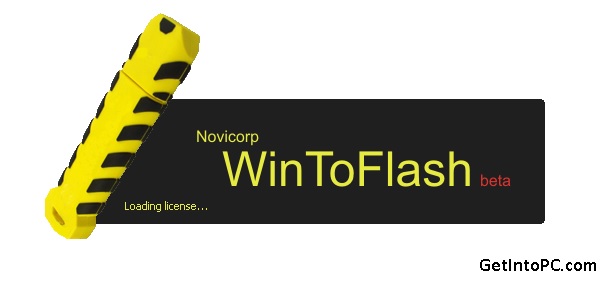
» Open WinToFlash software this will help you to install windows XP.
windows xp with usb

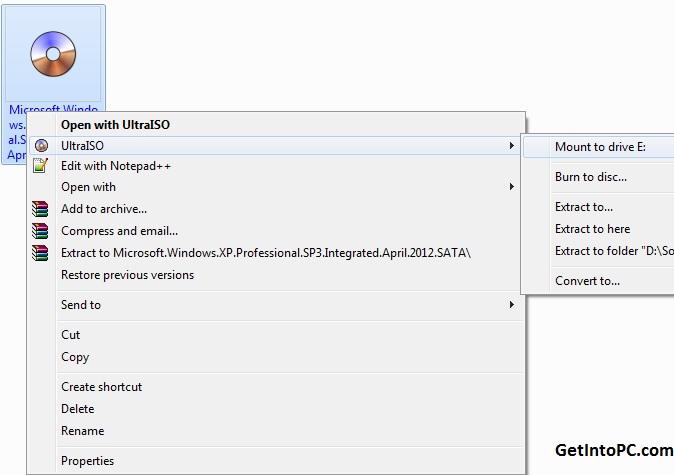
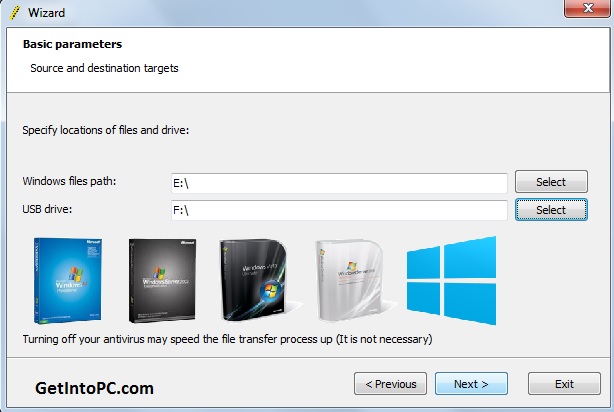
» Once the software is opened Follow below screenshot. If you have windows XP ISO then mount image to Virtual drive using ultraISO. If ultraiso is not installed, then you can download ultraiso from here. Otherwise, if you have Windows XP CD then insert into your CD-Room.
how to install windows xp with bootable usb

» The WinToFlash supports both CD and ISO File to be read as disk image and copy that to drive letter. The procedure is mentioned in below screenshot.
install windows xp with bootable usb
For example: in my case Drive E contains Windows XP ISO image mounted (where as F drive is my usb), then click Next button and your USB pen drive will be formatted. This tool will make usb bootable and will install windows XP on usb drive. Once the process is 100% then you can reboot computer and boot Windows XP from USB.

If you hit any errors during installation of Windows XP via USB then please comment here. This tool also supports installation of Windows 8 and Windows 7. However you can also find complete tutorial to to install windows 8 from USB and Windows 7 from USB.

Selasa, Juni 26

Link Your FB Profile to Twitter Accounts

Link your Facebook profil to Twitter

The FrieLancr Al-Ambity
To The Points:

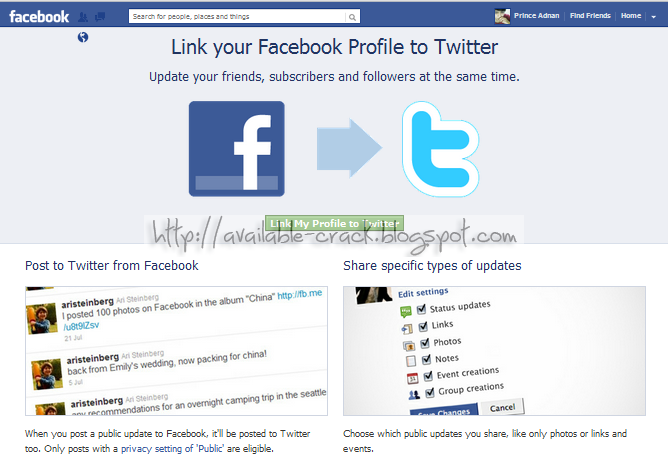
1. Open http://www.facebook.com/twitter on your browser
2. Save Changes


3. Enjoy :)

Ingat: Hanya kiriman Facebook dengan pengaturan privasi 'Publik' yang akan dibagikan di Twitter.
Remember: Only Facebook post with a privacy setting of 'Public' will be shared on Twitter.


Selasa, Juni 12

Memperbaiki Flashdisk Yang Rusak dan Bermasalah

Memperbaiki Flashdisk Yang Rusak dan Bermasalah

Memperbaiki Flashdisk Yang Rusak dan Bermasalah
Pernahkah Anda mengalami saat mencolokkan flashdisk ke komputer/laptop, flashdisk anda tidak terbaca sama sekali alias tidak terdeteksi oleh system operasi Anda? Atau meskipun terdeteksi oleh windows, tetapi setelah di lihat properties-nya ternyata menunjukkan kapasitas 0 byte (padahal flashdisk Anda berukuran 4 GB)? Anda sudah mencoba trik yang admin berikan pada postingan sebelumnya (Mengetahui Kerusakan UFD Dengan H2testw), namun belum berhasil juga?
Tahukah Anda, bahwa ada banyak cara untuk memperbaiki Flashdisk yang rusak dan bermasalah?

Berikut adalah solusinya, silahkan simak.

Dalam kasus ini admin akan memaparkan sebuah kasus tentang flashdisk dengan merk Transcend yang terdeteksi oleh windows tetapi terbaca hanya 0 byte dan muncul jendela peringatan "Please insert a disk into drive H:" (misal dalam kasus ini drive flashdisk terdeteksi di drive H).

Naaah.. Ada beberapa cara alternatif untuk menyelesaikan masalah flashdisk Anda. Silahkan ikuti langkah-langkah berikut ini sebagai Cara Memperbaiki Flashdisk Rusak dan Bermasalah tersebut:

Alternatif 1: Memanfaatkan Fasilitas Format HP USB Disk Storage Format Tool

Anda bisa mencoba untuk memformat flashdisk anda dengan menggunakan software HP USB Disk Storage Format Tool. Software HP USB Disk Storage Format Tool ini dapat Anda download secara bebas melalui internet. Meskipun diperuntukkan flashdisk produksi HP (Hewlet Package), tools ini juga bisa sangat membantu Anda. Namun jika tetap tidak bisa menyelesaikan masalah ini, bisa Anda lakukan alternatif lain/cara berikutnya.

Alternatif 2: Menggunakan Software untuk memperbaiki Flashdisk

Alternatif kedua ini adalah dengan memanfaatkan beberapa tools atau software yang dapat dipakai dalam mengatasi permasalahan flashdisk yang rusak. Anda dapat mendownload software atau tools berikut ini :

  • - Super Stick Recovery Tools
  • - Low Level Format
  • - Seatools for Windows

Jika software atau tools diatas masih saja tidak bisa memperbaiki Anda. Anda tidak usah berputus asa, masih ada satu yang mengatasi flashdisk yang terdeteksi dengan kapasitas 0 kb ini. Yuk kita simak cara terakhir kita?!?

Alternatif 3: Melakukan Reprogram ulang IC Controller Flashdisk

Cara ini adalah melakukan low level format USB Flashdisk sekaligus memflash atau melakukan program ulang terhadap IC Controller Flashdisk. Namun, Anda harus melakukan pembongkaran casing flashdisk untuk melihat type dari IC controler dari flashdisk Anda.

Dalam kasus ini misal IC Controller-nya adalah ALCOR-AU6986. Maka carilah di google software tools reprogram untuk IC jenis tersebut seperti software AlcorMP_UFD untuk IC ALCOR-AU6986.

Naaah.. inilah step-by-step yang harus Anda lakukan saat menggunakan program AlcorMP_UFD tools ini untuk memperbaiki flashdisk yang bermasalah ini. Pastikan terlebih dulu bahwa Anda telah mendownload program AlcorMP_UFD untuk IC ALCOR-AU6986 disini (DropBox) atau disini (4shared). Ukuran filenya kurang lebih 3,536 KB.

  1. Ekstrak file yang telah kita download tadi.
  2. Jalankanlah file ALCORMP.EXE dengan cara klik dua kali.
  3. Pilihlah menu setup, apabila keluar jendela password klik OK saja,
  4. Gantilah Scan Mode menjadi Low Level Format. 
  5. Kemudian klik Start(A) untuk memulai prosesnya, dan tunggulah sampai proses selesai.
  6. Setelah berhasil format ulang sekali lagi Flashdisk Anda menggunakan fasilitas Format bawaan Windows.
  7. Naaah.. Flashdisk siap dihidangkan lagi, :-) :-) :-)

Demikianlah paparan tentang Cara Memperbaiki Flashdisk Rusak dan Bermasalah semoga dapat membantu Anda dan bermanfaat untuk kita semua. Aamiin...... ;-) ;-)

Rabu, April 11

Mengganti Nama Akun di Facebook (Cara 2)

Mengganti Nama Akun di Facebook (Cara 2)

Mengganti Nama Akun di Facebook
Haaiy, sobat bogger and surfer semua.. Kali ini, saya akan membagikan artikel tentang Mengganti Nama Akun Facebook Yang Sudah Limit
OK langsung saja ke pembahasan topiknya,,
Memang bisa mengganti nama akun (account) facebook yang udah melebihi batas penggantian nama...??? Aaah masa iya sih...???
Yuhhuuu! Jawabannya BISA dooonk...

Pada umumnya penggantian nama akun facebook hanya bisa dilakukan beberapa kali saja sehingga pada waktu batas penggantian nama tersebut sudah sampai pada batasnya, maka penggantian nama tersebut sudah tidak bisa lagi.
Naaah.. Sobat blogger and surfer, pada kesempatan kali ini saya akan menjelaskan bagaimana caranya mengganti Nama Akun Facebook yang sudah melebihi batas penggantian nama alias sudah tidak bisa diganti lagi.
Perhatikan langkah-langkah berikut:
- Login ke Facebook
- Pilih pengaturan dan ganti nama dengan nama yang tersedia atau yang sudah pernah digunakan sebelumnya.
- Selanjutnya, sobat buka halaman My Facebook is Hacked ini.
- Setelah terbuka, ikuti langkah/perintah-perintah yang disediakan.
- Lalu pada bagian Review setting, sobat akan diberi kesempatan untuk mengganti nama akun facebook sobat.
- Pilihlah nama yang cocok, setelah itu simpan dan lanjutkan.
- Selesai dech!

Semoga berhasil ya..

Anda juga bisa menggunakan Cara Lamanya disini atau yang ini.

Senin, Desember 5

Verifikasi Akun Payza dengan Kartu Debit Bank Lokal

Verifikasi Akun Payza dengan Kartu Debit Bank Lokal

Cara Verifikasi Akun Payza dengan Kartu Debit Bank Lokal
Setelah Anda membuat akun Payza, langkah selanjutnya adalah mem-verifikasi akun Payza Anda. Hal ini tidak jauh berbeda dengan Paypal yang mengharuskan akun tersebut di verifikasi untuk dapat menggunakan semua fasilitas yang disediakan Payza seperti Terbebas dari limit (Buat anda yang akun payzanya masih belum diverifikasi maka akan dibatasi jumlah transfernya), bisa dicairkan ke bank lokal melalui bank wire, dan masih banyak lagi.

Ada kemudahan dalam melakukan verifikasi Payza dibandingkan dengan Paypal, yang dimana pada paypal kita harus melakukan verifikasi menggunakan kartu credit card, visa, debit card berlogo mastercard, dan vcc, namun berbeda dengan payza, setelah saya mencoba verifikasi menggunakan scan ktp dan scan buku tabungan, proses verifikasi dapat berjalan sesuai yang diharapkan. Jadi jika anda tidak memiliki kartu kredit, debit mastercard, visa, ada dapat menggunakan alternatif lain selain paypal yaitu Payza. Nah sebelum saya memulai ke langkah selanjutnya, anda harus pastikan terlebih dahulu memiliki akun payza, jika belum silahkan daftar langsung ke payza disini atau disini untuk tutorial lengkapnya. Jika anda sudah memiliki akun payza, berikut adalah hal-hal yang harus anda persiapkan:
-> Siapkan scan photo copy ktp Anda
-> Siapkan Scan Rekening bank Anda (dalam tahap ini saya menggunakan buku rekening bank bri)

1. Silahkan kunjungi halaman payza
2. Dibagian samping kanan klik Verify your accunt
Cara Verifikasi Akun Payza dengan Kartu Debit Bank Lokal

3. Akan terbuka halaman baru, klik Document Validation
Cara Verifikasi Akun Payza dengan Kartu Debit Bank Lokal

4. Langkah berikutnya upload scan ktp dan scan data bank anda
Cara Verifikasi Akun Payza dengan Kartu Debit Bank Lokal

5. Akan terbuka lagi halaman preview seperti gambar dibawah ini:
Cara Verifikasi Akun Payza dengan Kartu Debit Bank Lokal

6. Setelah anda menekan tombol Send pada halaman preview maka tahap verifikasi sudah selesai, sekarang Anda tinggal menunggu persetujuan dari pihak Payza, biasanya memakan waktu 3-4 hari, namu ketika saya melakukan verifikasi hanya membutuhkan waktu satu hari.
Cara Verifikasi Akun Payza dengan Kartu Debit Bank Lokal


Ok, mungkin cukup sekian untuk artikel kali ini. jika ada pertanyaan, silahkan isi kotak komentar dibawah ini atau anda dapat mengirim ke email langsung pada form contact dari menu di bagian blog ini.

Selasa, November 29

Verifikasi Akun Paypal Dengan Debit Payoneer

Verifikasi Akun Paypal Dengan Debit Payoneer

Verifikasi Akun Paypal Dengan Debit Payoneer

Mau verifikasi paypal dengan scan buku rekening bank aja? Udah ga bisa.
Mau verifikasi paypal dengan kartu kredit? Tapi, ga punya Kartu Kredit.
Mau verifikasi paypal dengan VCC? Takut limited, ga ada statement bank, takut ini itu.. dll.

Bagi anda yang mau mem-verifikasi paypal tanpa kartu kredit, tanpa scan rekening bank semata, juga tanpa VCC; bisa verifkasi paypal dengan payoneer.

Apa itu Payoneer?

Kartu Payoneer adalah kartu prepaid mastercard, alternatif pembayaran global dan bisa digunakan di ATM, toko, atau transaksi online yang menerima pembayaran Mastercard. Bisa dibilang payoneer ini kartu ATM versi international. Simplenya begitu, versi lengkapnya bisa dilihat di website payoneer: http://www.payoneer.com/PrepaidMC.aspx

Lantas kemudian, apa kartu payoneer bisa digunakan untuk verikasi paypal?
Yap!

Bukan cuma untuk PayPal, kartu debit payoneer bisa untuk alternatif pembayaran cek bagi para pebisnis Amazon, Clickbank, CommisionJunction, Infolinks, dan lain sebagainya.

Bagaimana cara verifikasi PayPal dengan menggunakan payoneer?

Gampang!
1. Seperti biasa, klik Profile->Add/Edit Credit Card.
Verifikasi Paypal Dengan Debit Payoneer

2. Add Card, sesuaikan dengan data payoneer (nanti PayPal akan mengirimkan 4 digit code ke kartu Payoneer kamu).
Verifikasi Paypal Dengan Debit Payoneer

3. Login ke web payoneer.com dan klik View Transactions untuk melihat daftar transaksi terbaru. Di situ ada 4-digit kode paypal yang harus dimasukkan di account PayPal.
Verifikasi Paypal Dengan Debit Payoneer

4. Kembali ke account PayPal dan masukkan 4-digit kode tersebut, dan PayPal akan verified dengan Payoneer.
Verifikasi Paypal Dengan Debit Payoneer

Selamat! Anda berhasil verifikasi paypal menggunakan kartu payoneer.

Syarat dan Ketentuan

- Kartu harus sudah aktif dan ada balance
- Data PayPal dan Payoner harus sesuai (minimal Last name-nya sama, bagi anda yang menggunakan nama adik/kakak/orang tua)
- Dana yang di-charge PayPal akan dikembalikan ke account PayPal
- Selebihnya ditambahkan di hari kemudian

Naaah.. buat anda yang belum punya kartu Payoneer, anda bisa daftar pada artikel Cara Order dan Aktivasi Kartu Debit Payoneer. Jika ada pertanyaan, silahkan hubungi kami melalui kotak komentar atau melalui menu About->Contact. Ok! cukup sekian untuk artikel Verifikasi Paypal Dengan Debit Payoneer, semoga artikel yang saya bagikan hari ini dapat bermanfaat.

Jumat, November 18

Cara Order dan Aktivasi Kartu Debit Payoneer

Cara Membuat/Order dan Aktivasi Kartu Debit MasterCard® Payoneer


Kartu Debit berlogo MasterCard® dari Payoneer ini nantinya bisa anda gunakan untuk verifikasi akun PayPal (jika anda memilikinya dan statusnya belum verified). Status Verified pada akun Paypal akan berguna untuk proses pencairan dana dan terima uang anda dari berbagai sumber.

Cara Mendapatkan/Order Kartu ATM Payoneer

Salah satu cara mendapatkan/order Kartu ATM dari Payoneer ini adalah dengan mendaftar langsung melalui situs-nya (jika anda berminat, buka saja www.payoneer.com) kemudian klik Sign up lalu isi formulir pendaftarannya pada Step 1, Step 2 dan Step 3 dengan identitas/data lengkap anda.

  • Step 1 => isi dengan identitas, alamat email dan data lainnya.
    (lihat gambar dibawah)

    isi sesuai KTP saja dan jangan lupa untuk memasukkan alamat yang lengkap agar mudah dijangkau pak pos-nya, OK!
  • Step 2 => isi informasi kartu debit anda

  • Step 3 => verifikasi registrasi
    Jika anda memiliki foto hasil narsis via handphone atau scan, upload-lah foto anda. Klik browse, lalu carilah file foto anda. Tapi jika belum ada, foto bisa Anda kosongkan dulu (bisa anda isi kembali dikemudian hari).

    Setelah anda mendaftar, Anda akan menerima e-mail untuk konfirmasi. Check email dari Payoneer untuk melakukan konfirmasi.

    Login terlebih dulu (isi form username dan password sesuai dengan isi email yang anda terima). Lalu aktifkan keanggotaan anda dengan meng-klik Activate Now. Maka, status akun payoneer Anda sudah diaktivasi.

Berdasarkan pengalaman saya, pengiriman kartu debit payoneer ini tidak sampai 1 (satu) bulan dari perkiraan Team Payoneer sesuai dengan isi dalam email yang dikirimkannya.

Jika anda sudah menerima kartu ATM/Debit MasterCard® dari Payoneer, segera lakukan aktivasi kartu payoneer-nya.

Aktivasi Kartu Payoneer

Aktivasi kartu payoneer ini diperlukan sebelum anda menggunakan kartu ATM tersebut untuk berbagai transaksi (tarik tunai, dll) di mesin ATM yang berlogo MasterCard®.

Sebenarnya, di dalam surat yang dikirimkan kepada anda --Team Payoneer memberikan step-by-step untuk cara aktivasi kartu ATM-nya. Cara untuk melakukan aktivasi ini, Payoneer memberikan beberapa alternatif; diantaranya adalah:
  1. Aktivasi Melalui Telepon
    Untuk area USA, Anda dapat menghubungi call center payoneer di 1-888-802-4442. Sedangkan untuk kita yang berada di luar USA, dapat menghubungi Team Payoneer di nomor International 1-847-461-1828, ext 3.
  2. Aktivasi Secara Online
    • Kunjungi halaman www.payoneer.com
    • Klik tombol Activate your card pada halaman utama Payoneer
    • Masukkan username dan password anda. Ini adalah username dan password saat anda mendaftar kartu payoneer
    • Klik Activate Card
    • Buatlah PIN (harus 4 digits) lalu klik submit
    • Anda akan menerima email dari Payoneer, yang memberitahukan tentang adanya perubahan status kartu ATM/debit anda menjadi aktif. Kira-kira isi pesannya seperti ini:
      Your card is active upon successfully completing the PIN change

Catatan Penting: (dan perlu diingat)
  • Bahwa pada saat anda mendaftar/order kartu MasterCard® Payoneer, UserName dan Password anda harus dicatat.
  • Bahwa kartu ATM dari Payoneer adalah kartu debit. Anda dapat menggunakan kartu payoneer ini jika ada sudah dana didalamnya.
  • Bila anda berUmur 18 tahun dan atau masih dibawahnya dan ditolak sewaktu order kartu ATM Payoneer, sebaiknya anda membuat/order langsung di situsnya dengan alamat e-mail yang berbeda. Anda bisa menggunakan identitas/data orang tua seperti photo ktp yang telah di scan lalu dikirimkan ke pihak payoneer.
  • Setelah menerima kartu MasterCard® Payoneer, langsung aktivasi di website-nya.

Jumat, Oktober 28

SEO Tools Web Sumission

SEO Tools :: WebSumission

The FrieLancr Al-Ambity
Selain memanfaatkan backlink, ini adalah salah satu cara untuk mempublikasikan (memperkenalkan) situs/blog anda di internet dengan jangkauan yang lebih luas lagi, biasanya menjanjikan traffic yang lebih tinggi. Sarana ini disediakan oleh beberapa situs (sebagai provider-nya), ada yang gratis dan tentunya juga yang berbayar.

Disini saya coba sajikan untuk anda, beberapa provider yang menawarkan jasa websubmission dengan cuma-cuma alias GRATIS.

PageRank Checker


Check Page Rank of your Web site pages instantly:

This page rank checking tool is powered by Page Rank Checker service


Cheap Dedicated Hosting VPS Hosting

 Beranda   
Google ads
 

Top Commenters

 
Advertisement by FrieLancr Ankshana

LinkTo Us

 80x15 » The FrieLancr Ankshana
The FrieLancr Al-Ambity« 80x15 
and see the FollowUp List page.
Advertisement by FrieLancr Ankshana


© 2008- Jasa FrieLancr Ankshana Al-Ambity, Bocah Cherbond Terus Berdikari dan Turut Berbhakti.
FrieLancr.blogspot.com is proudly powered by Powered by Blogger.com Powered by FeedBurner
Template by o-om.com - zoomtemplate.com
 
 
BackTo Top