BackTo Top
Jasa FrieLancr Ankshana

Advertisement by FrieLancr Ankshana
 
Google ads
Google ads

Mozilla Firefox Advertisement by FrieLancr Ankshana
Tampilkan postingan dengan label Software. Tampilkan semua postingan

Selasa, Juli 17

HowTo: Create USB Flashdrive - Bootable Norton Ghost

USB Flashdrive – Bootable Norton Ghost
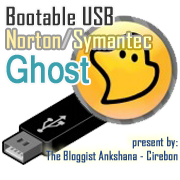
USB Flashdrive – Bootable Norton Ghost by The FrieLancr Al-Ambity

Norton Ghost merupakan software yang berfungsi untuk membuat backup/cloning data. Norton Ghost banyak digunakan oleh teknisi IT untuk melakukan install ulang system operasi komputer (PC/laptop), khususnya yang berbasis windows.

Dengan menggunakan software ini, para teknisi IT dapat mem-backup OS dan meng-cloning (restore) ke "perangkat yang sama" model dan type-nya dengan tujuan agar perangkat tersebut memiliki sumber daya yang sama seperti pada perangkat yang sudah di backup sebelumnya.

USB Flashdrive – Bootable Norton Ghost by The FrieLancr Al-Ambity
Dulu, nama software ini adalah Norton Ghost dan sekarang telah berganti nama menjadi Symantec Ghost.

Biasanya, para teknisi IT selalu menyediakan sumber (source) backup image ghost (file .GHO) dengan cara menginstall-ulang dari 1 PC/Laptop kemudian menginstall aplikasi lengkap. Setelah itu baru di backup untuk kemudian di restore ke PC/Laptop lain dengan "model dan type yang sama".

Pada tutorial ini, kita akan mencoba membuat bootable Norton (Symantec) Ghost dengan media perantara USB Flashdisk, karena perangkat ini akan lebih praktis dan mudah dalam penggunaannya dari pada menggunakan CD/DVD-Room.

    Bahan-bahan yang diperlukan:
  • 1 (satu) unit Flashdisk untuk tumbal (disini saya menggunakan flashdisk dengan size 8gb)
  • Bootable Norton Ghost (cari dan download dari internet lalu ekstrak, dalam tutorial ini admin menggunakan versi 11.5 --bisa Anda comot disini)
  • Software khusus untuk memformat flashdisk (cari dan download aplikasi yang diperlukan, dalam tutorial ini admin menggunakan FormatTool --bisa Anda comot disini)
  • Cemilan (secukupunya), air bening (sebanyaknya), kopi dan rokok (Tidak Wajib), audio (terserah, buat hiburan)

### Tutorial

Setelah di download 2 (dua) bahan diatas, ekstrak ke PC/Laptop Anda. Sebagai contoh, dalam tutorial ini admin mengekstrak file-filenya di desktop.

Sekarang, Kita lanjut dan lakukan langkah-langkah membuat Bootable Usb Norton (Symantec) Ghost-nya.
  1. Untuk langkah awal, format flashdisk anda dengan menggunakan software tersebut diatas (FormatTool).
    Catatan FormatTool tidak dapat digunakan pada OS Windows 10, dalam tutorial ini admin menggunakan OS Windows 7 Ultimate
    Silahkan buka/jalankan aplikasi FormatTool.exe dengan metode Run as administrator dari menu klik kanan pada file tersebut.
  2. Pengaturan dalam aplikasi FormatTool.exe
    • Device: arahkan/pilih flashdisk yang akan digunakan untuk bootable Norton Ghost ini
    • File System: pilih FAT32
    • Volume Label: beri nama/label flashdisk anda
    • Format Options: centang opsi Format Device dan Create a DOS startup disk.
      Pada opsi Using DOS system files located at: klik tombol [...] (browse)
      lalu arahkan ke lokasi folder Boot yang ada dalam hasil ekstrak Bootable Norton Ghost yang sudah di download tadi.
  3. Setelah semua pengaturan sudah siap, silahkan klik Start untuk mulai memformat dan memproses UFD Bootable Norton Ghost anda.
    Catatan Akan ada peringatan yang menyatakan bahwa semua data yang ada pada flashdisk tersebut anda akan hilang jika melakukkan proses ini, klik/pilih Yes.
  4. Tunggu hingga prosesnya hingga selesai.
    Catatan Akan ada keterangan mengenai hasil proses format, berhasil atau tidak? Jika berhasil, klik OK saja.
  5. Langkah selanjutnya, buka folder (ekstrakan) Bootable Norton Ghost dan copy-paste semua file/folder (kecuali folder Boot) ke flashdisk yang telah di format tadi.
  6. Copy-paste juga file backupan anda, jika sudah pernah membackup sebelumnya (file backup berekstensi .GHO)

Selamat!! Sekarang anda sudah memiliki USB Flashdrive - Bootable Norton Ghost sendiri..

Kamis, April 7

Downloadable: .NET Framework Full All Version

Downloadable: .NET Framework Full All Version

The FrieLancr Al-Ambity
Diantara kalian mungkin sedang mencari software .NET Framework untuk berbagai kebutuhan di komputer/laptopnya?!? Makanya bisa mampir dan sempat nyimak postingan blog ini.
Disini, Saya coba share info tentang lokasi download .NET Framework full version langsung dari vendor-nya.

Beberapa waktu lalu laptop saya terinfeksi virus, yang akhirnya mau-tak-mau saya harus kehilangan beberapa file master yang sudah tersimpan sejak tahun 2009 lalu. Akhirnya saya-pun harus ronda hingga pagi agar bisa mendapatkan kembali koleksi sofware yang hilang karena dihapus oleh si Anti-Virus.

Di berbagai forum/komunitas yang saya temui dan ikuti, salah satu postingan yang (menurut saya) paling lengkap informasi link download berasal dari forum VStudio (https://social.msdn.microsoft.com/Forums/vstudio/en-US/).

Bagi kalian yang berlangganan MSDN, mungkin akan dengan sangat mudah mendapatkan link-nya kembali (khusus versi 4.5) karena Microsoft tidak secara publik memberikan informasi link donwload-nya.

Sebagai contoh, saya menemukan halaman ini yang tampaknya memiliki link resmi ke installer yang berbeda:
http://msdn.microsoft.com/en-us/library/5a4x27ek.aspx

Dimana Saya bisa mendownload .NET Framework full (standalone installer) version?

The FrieLancr Al-Ambity

Hmm.. mungkin udah ada yang kebelet download,

    berikut ini adalah link-nya:
  • .NET Framework 2.0 Setup
    > Download x64    > Download x86   
  • .NET Framework 3.5 Setup
    > Download untuk SP1-nya Download Disini   
  • .NET Framework 4.0 Setup
    > Download   
  • .NET Framework 4.5 Setup
    > Download   
    Masih belum ada Redistributable atau Standalone untuk pelanggan non-MSDN (misalnya sebagian dari kita). Sementara, seseorang telah memberikan saya link dibawah ini untuk versi 4.5 lho! --sangat beruntungnya Saya :) ;)
    http://download.microsoft.com/download/D/0/F/D0F564A3-6734-470B-9772-AC38B3B6D8C2/dotNetFx45_Full_x86_x64.exevisit now!
    (((AWALNYA: Link diatas masih dalam status Release Candidate.. ternyata yang benar adalah link yang ini bro)))
    http://download.microsoft.com/download/b/a/4/ba4a7e71-2906-4b2d-a0e1-80cf16844f5f/dotnetfx45_full_x86_x64.exevisit now!

    Cheers gaes!
  • .NET Framework 4.5.1 Setup
    > Download   
  • .NET Framework 4.5.2 Setup
    > Download   
  • .NET Framework 4.6 Setup
    > Download   
  • .NET Framework 4.6.2 Setup
    > Download   

Link situs alternatif untuk pilihan installer bisa anda kunjungi link berikut:
> Offline Installer
> Web Installer

Jika terjadi kerusakan software .NET Framework-nya, Anda bisa menggunakan .NET Framework Repair Tool. Monggo di comot:
The FrieLancr Al-Ambity

Selasa, Juni 12

Memperbaiki Flashdisk Yang Rusak dan Bermasalah

Memperbaiki Flashdisk Yang Rusak dan Bermasalah

Memperbaiki Flashdisk Yang Rusak dan Bermasalah
Pernahkah Anda mengalami saat mencolokkan flashdisk ke komputer/laptop, flashdisk anda tidak terbaca sama sekali alias tidak terdeteksi oleh system operasi Anda? Atau meskipun terdeteksi oleh windows, tetapi setelah di lihat properties-nya ternyata menunjukkan kapasitas 0 byte (padahal flashdisk Anda berukuran 4 GB)? Anda sudah mencoba trik yang admin berikan pada postingan sebelumnya (Mengetahui Kerusakan UFD Dengan H2testw), namun belum berhasil juga?
Tahukah Anda, bahwa ada banyak cara untuk memperbaiki Flashdisk yang rusak dan bermasalah?

Berikut adalah solusinya, silahkan simak.

Dalam kasus ini admin akan memaparkan sebuah kasus tentang flashdisk dengan merk Transcend yang terdeteksi oleh windows tetapi terbaca hanya 0 byte dan muncul jendela peringatan "Please insert a disk into drive H:" (misal dalam kasus ini drive flashdisk terdeteksi di drive H).

Naaah.. Ada beberapa cara alternatif untuk menyelesaikan masalah flashdisk Anda. Silahkan ikuti langkah-langkah berikut ini sebagai Cara Memperbaiki Flashdisk Rusak dan Bermasalah tersebut:

Alternatif 1: Memanfaatkan Fasilitas Format HP USB Disk Storage Format Tool

Anda bisa mencoba untuk memformat flashdisk anda dengan menggunakan software HP USB Disk Storage Format Tool. Software HP USB Disk Storage Format Tool ini dapat Anda download secara bebas melalui internet. Meskipun diperuntukkan flashdisk produksi HP (Hewlet Package), tools ini juga bisa sangat membantu Anda. Namun jika tetap tidak bisa menyelesaikan masalah ini, bisa Anda lakukan alternatif lain/cara berikutnya.

Alternatif 2: Menggunakan Software untuk memperbaiki Flashdisk

Alternatif kedua ini adalah dengan memanfaatkan beberapa tools atau software yang dapat dipakai dalam mengatasi permasalahan flashdisk yang rusak. Anda dapat mendownload software atau tools berikut ini :

  • - Super Stick Recovery Tools
  • - Low Level Format
  • - Seatools for Windows

Jika software atau tools diatas masih saja tidak bisa memperbaiki Anda. Anda tidak usah berputus asa, masih ada satu yang mengatasi flashdisk yang terdeteksi dengan kapasitas 0 kb ini. Yuk kita simak cara terakhir kita?!?

Alternatif 3: Melakukan Reprogram ulang IC Controller Flashdisk

Cara ini adalah melakukan low level format USB Flashdisk sekaligus memflash atau melakukan program ulang terhadap IC Controller Flashdisk. Namun, Anda harus melakukan pembongkaran casing flashdisk untuk melihat type dari IC controler dari flashdisk Anda.

Dalam kasus ini misal IC Controller-nya adalah ALCOR-AU6986. Maka carilah di google software tools reprogram untuk IC jenis tersebut seperti software AlcorMP_UFD untuk IC ALCOR-AU6986.

Naaah.. inilah step-by-step yang harus Anda lakukan saat menggunakan program AlcorMP_UFD tools ini untuk memperbaiki flashdisk yang bermasalah ini. Pastikan terlebih dulu bahwa Anda telah mendownload program AlcorMP_UFD untuk IC ALCOR-AU6986 disini (DropBox) atau disini (4shared). Ukuran filenya kurang lebih 3,536 KB.

  1. Ekstrak file yang telah kita download tadi.
  2. Jalankanlah file ALCORMP.EXE dengan cara klik dua kali.
  3. Pilihlah menu setup, apabila keluar jendela password klik OK saja,
  4. Gantilah Scan Mode menjadi Low Level Format. 
  5. Kemudian klik Start(A) untuk memulai prosesnya, dan tunggulah sampai proses selesai.
  6. Setelah berhasil format ulang sekali lagi Flashdisk Anda menggunakan fasilitas Format bawaan Windows.
  7. Naaah.. Flashdisk siap dihidangkan lagi, :-) :-) :-)

Demikianlah paparan tentang Cara Memperbaiki Flashdisk Rusak dan Bermasalah semoga dapat membantu Anda dan bermanfaat untuk kita semua. Aamiin...... ;-) ;-)

Rabu, Juli 6

HowTo: Create CD Images with Ultra Iso

The FrieLancr Al-Ambity
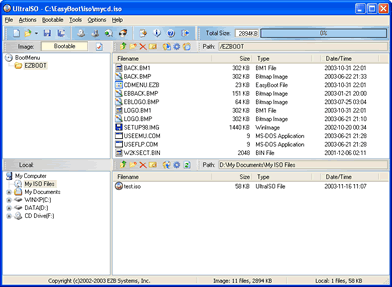
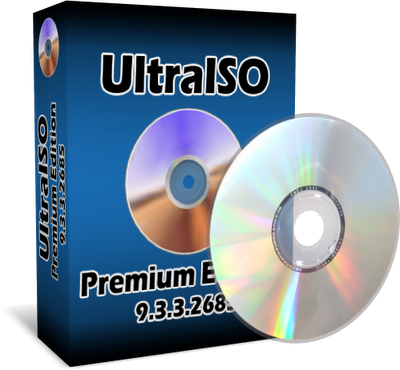
By here, you can download ultraiso for free. With it, you can mount Windows bootable disk. Other ISO disc images can also be mounted in virtual drive, Ultraiso is used for cd creating.

If you are thinking how to create a cd disk image, then don’t wait and click on blue button for free download ultraiso. This software is full version. You can mount the boot disc using the ultraiso virtual drive option. Ultraiso is also used to copy a cd to cd, and you can create bootable disks also.

free download ultraiso

Ultraiso is product of Ezbsystems. It is UltraISO is a disk image file editing software. It also works as a bootable disk maker. You can create and edit CD images from this tool. This gives you fill control to have own ISO images and then later on you can burn to CD or DVD. Ultraiso is very easy to use and the quick buttons with mouse Drag and Drops helps you to create cd easily. Ultraiso can process all types of image files.

free download ultraiso

UltraISO System Requirments

If you want to know what are minimum UltraIso System requirments then read here:
  • Operation System Windows 7, Windows 8, Windows XP
  • Intel Pentium 166 MHz or Above
  • 64MB of RAM
  • 10MB DiscSpace

How to Create a CD with UltraISO

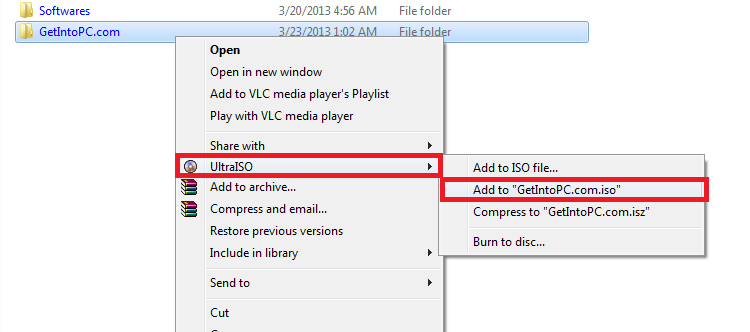
After you have download ultraiso free and install it, then go to folder for which you are creating a cd. Select the folders and right click, you’ll see the options of Ultraiso: Add to “Folder.iso”. Click on this ultriso option and you’ll see progress of creating a iso file. Once this is complete the iso file will appear. You can burn a CD using ultraiso option.

free donwload ultraiso

Download UltraISO Free

This is ultraiso direct single download link, so click on below button to begin ultraiso download free.

Download Links

Notes: This is official Trial Version of software. If you want to purchase full version, click here to buy.

Jumat, Juni 3

Mengetahui Kerusakan UFD Dengan H2testw

Mengetahui Kerusakan UFD Dengan H2testw

Mengetahui Kerusakan UFD Dengan H2testw
Untuk mengetahui kondisi Flashdisk/UFD kita apakah masih berfungsi 100% atau tidak, bagi orang awam mungkin bila hanya sekilas saja memperhatikan dan ingin membeli media flashdisk pasti yang pertama di lihat adalah harganya -begitupun admin sendiri.
Namun itu dulu dan untuk sekarang ini kita juga wajib lebih waspada dan berhati-hati dalam hal memilih flashdisk, karena belakangan ini sudah banyak flashdisk gadungan alias palsu yang beredar. Yang lebih parahnya lagi, harga UFD palsu atau biasa di sebut (KW) hanya berbeda tipis saja dengan yang ORI. Kalau kita tidak jeli pasti akan rugi karena kualitas KW dengan yang asli sangat jauh berbeda, terbukti dari ketahanan saja tidak bisa di pungkiri kalau yang Kualitas KW mudah rusak.

Mengetahui Kerusakan UFD Dengan H2testw
Untuk FD yang KW bisa kita perhatikan bilamana beberapa kali melakukan transfer data/file, pasti baru setengah perjalanan FD KW kotak dialog proses akan menutup sendiri alias crash (padahal sisa memorinya masih banyak). Bila diantara sobat ada yang mendapati hal semacam ini ga' perlu kuatir, karena kita bisa cek sendiri dengan alat bantu berupa software yang bisa mendeteksi UFD kita -apakah masih berjalan bagus atau tidak?
Sebelumnya, silakan download dahulu aplikasi/software-nya DISINI atau DISINI (Ziddu). Berikut ini saya berikan tutorial bergambar dalam melakukan uji coba Flashdisk, silahkan simak:
  1. Masukan Flashdisk pada Port USB, setelah itu buka aplikasinya dan pilih English untuk bahasa yang digunakan.
  2. Pilih Select target lalu tentukan drive Flashdisk-nya. Jika belum terdeteksi, klik Refresh.
    Pada kolom Data volume, pilih opsi standar all avaliable space (XXXXX MByte). Jika ingin menentukan space, silahkan pilih opsi Only (tidak disarankan).
  3. Klik Write + Verify dan tunggu hingga proses selesai
    Mengetahui Kerusakan UFD Dengan H2testw

  4. Jika hasil pemeriksaan seperti gambar dibawah ini, proses pemeriksaan telah selesai.
    Mengetahui Kerusakan UFD Dengan H2testw

  5. Namun jika hasil pemeriksaan seperti gambar berikut ini, berarti Flashdisk anda bermasalah.
    Mengetahui Kerusakan UFD Dengan H2testw


Selasa, Mei 31

Downloadable: 5 Software Repair Harddisk Bad Sector

Downloadable: 5 Software Repair Harddisk Bad Sector

Software Repair Harddisk Bad Sector

Is it possible to repair hard disk bad sectors? The answer is an absolute Yes. That is, if the hard disk bad sectors your computer sustained arose from normal use. Normal use means you did not drop or subjected your laptop computer or desktop computer to extremely damaging forces.

Hard disk bad sectors usually arise if there are read-write errors in the magnetic platter of your hard disk as data are being recorded and erased from it. This usually happens after several years of using your favorite laptop or desktop computer.

It is still possible to recover your files in a damaged hard disk due to bad sectors using softwares that are designed to do this specific job. Complex algorithms were written by programmers that help repair sectors in the hard disk.

Repairing Harddisk Bad Sector
Here is a list of free software downloads that you can use in repairing the hard disk bad sectors. There may be paid versions of these free software downloads fixes that perform better than the free ones but they are worth the try. These are ideal solutions for those who have inaccessible files and once they do gain access their files, save those files and transfer to a new hard disk drive for insurance.

  1. HDD Regenerator
    This is my first and favourite hard disk bad sector repair software. Using the free version, I can rule out the possibility that my hard disk drive is physically damaged and be convinced that the problem is software-related such as a virus that prevents me from accessing my files.

    HDD Regenerator can actually repair hard disk bad sectors as well as physically damaged hard disk drives and restore the hard disk as if when you first bought it. The beauty of this software is that it works so meticulously to repair the hard disk bad sectors. It identifies the bad sectors so thoroughly that you have wait some time for it to finish (You need to do other things). It regenerates even physically damaged hard disk drives and restores them as if new. It works under the DOS environment and can access those files that cannot be accessed by windows.

    HDD Generator

    The trial version can repair only 1 bad sector but at least you will know if indeed you have extensive hard disk bad sectors to repair. If your data is quite important and you are willing to shell out some amount, Hard Disk Drive Regenerator can be a good investment to repair all bad sectors in your hard drive. After all, you will be very happy to even access your files and do something to save them into an external hard drive.

    Download Links

  2. Ariolic Disk Scanner
    Ariolic Disk Scanner is a freeware tiny utility compatible even with Windows 7 that will enable you to find out if your hard disk has read errors. Detecting disk read errors is a bad sign. Your hard disk may possibly fail anytime.

    Ariolic Disk Scanner

    What Ariolic Disk Scanner does is to create a raw sector read check of the hard drive. A picture of your hard disk can then be displayed showing the good and the bad sectors. This will help you assess whether your hard disk is in a bad state and help you decide on your actions. If it shows a hard disk drive with many bad sectors, it is time to save all your important files even before you repair it.

    Download Links

  3. Flobo Hard Disk Repair
    Flobo Hard Disk Repair is a small utility that can repair hard disk bad sectors that make computers freeze and prevent the user from encoding or browsing his data. Just like the two programs mentioned above, this free software downloads enables the windows operating system to work again.

    Flobo Hard Disk Repair

    You can avoid losing your data as Flobo Hard Disk Repair is able to predict impending hard disk failure. This allows the computer user to backup his files before disaster comes.

    Download Links

  4. Salvation DATA Bad Sectors Repair
    Salvation Data Bad Sectors Repair is another free utility to repair hard disk bad sectors. It can restore your computer as if it is a brand new hard disk. After the hard disk is repaired, partitioning and formatting the hard disk can be possible. Repairing hard disk bad sectors is possible with just a several strokes on you keypad.

    HDD Generator

    Salvation Data Bad Sector Repair can be downloaded as a CD ROM file or a floppy disk file for old computers that still use floppy drives (Good thing you saved your hard disk?).

    Download Links

  5. DiskPatch
    DiskPatch works on the partition tables of hard disk. The free software downloads utility repairs the master boot record, corrupt partition tables and boots sectors and even accidentally deleted partitions.

    DiskPatch

    DiskPatch also allows you to back up important disk structures which makes possible undoing changes that prevent access to your laptop or desktop computer.

    Why buy if you can avail of these free software downloads fixes to hard disk bad sectors. Try them and select your favorite to prevent future problems in your laptop or desktop computer.

    Download Links

You may also apply the standard procedures on fixing bad sectors on HDD before downloading the softwares above to save on time. Once you have repaired the bad sectors, you may consider backing up your data using a RAID System to ensure faster and higher probability of data retrieval.


Kamis, Maret 3

Downloadable: Mozilla Firefox for Mobile

Downloadable: Mozilla Firefox for Mobile

The FrieLancr Al-Ambity
Fennec, adalah nama yang diberikan Mozilla untuk Firefox versi mobile. Walaupun baru bisa dinikmati di ponsel bersistem operasi Maemo dan Android kemungkinan besar Fennec akan merambah ponsel bersistem operasi yang lain.

Fennec menawarkan fitur-fitur yang hampir sama dengan Firefox pada PC. Mulai dari sinkronisasi, add-on(pengaya), tampilan web penuh, pencarian kata, dan lain-lain. Berikut adalah fitur-fiturnya menurut situs resminya :

Sinkronisasi

Fitur ini memungkinkan pengguna untuk mensinkronkan bookmark, history, tab, dan password antara ponsel dengan PC. Untuk menggunakan fitur ini browser pada PC haruslah Firefox 4. Untuk versi 3.5 atau 3.6 disediakan add-on khusus.

Kustomisasi

Pengaturan yang disediakan untuk Fennec antara lain adalah start page, lokasi download, keamanan, privasi, pengaturan cookies, dan lain-lain.

Add-ons

Seperti Firefox pada PC, Fennec dilengkapi dengan banyak add-on(pengaya) walaupun belum sebanyak Firefox.

Zoom

Karena layar ponsel kecil Fennec menampilkan halaman web secara penuh dilengkapi dengan fitur zoom.

History dan Bookmark

Fennec juga menyimpan alamat terakhir yang pernah dikunjungi (history) dan penanda untuk akses ke sebuah situs dengan lebih cepat (bookmark).

Pencarian

Pencarian dengan mesin pencari populer telah disediakan pada tittle bar. Selain itu Fennec juga dilengkapi pencarian kata tertentu yang ada pada halaman.

Save As PDF

Halaman yang terbuka di layar dapat disimpan dalam format PDF. Dan uniknya hasilnya bukan hanya yang terlihat pada layar, tapi seluruh halaman web.

Bagi Anda yang ingin mencobanya dapat download disini.

 Beranda   
Google ads
 

Top Commenters

 
Advertisement by FrieLancr Ankshana

LinkTo Us

 80x15 » The FrieLancr Ankshana
The FrieLancr Al-Ambity« 80x15 
and see the FollowUp List page.
Advertisement by FrieLancr Ankshana


© 2008- Jasa FrieLancr Ankshana Al-Ambity, Bocah Cherbond Terus Berdikari dan Turut Berbhakti.
FrieLancr.blogspot.com is proudly powered by Powered by Blogger.com Powered by FeedBurner
Template by o-om.com - zoomtemplate.com
 
 
BackTo Top