BackTo Top
Jasa FrieLancr Ankshana

Advertisement by FrieLancr Ankshana
 
Google ads
Google ads

Mozilla Firefox Advertisement by FrieLancr Ankshana
Tampilkan postingan dengan label Maintenance. Tampilkan semua postingan

Selasa, Juli 17

HowTo: Create USB Flashdrive - Bootable Norton Ghost

USB Flashdrive – Bootable Norton Ghost
USB Flashdrive – Bootable Norton Ghost by The FrieLancr Al-Ambity

Norton Ghost merupakan software yang berfungsi untuk membuat backup/cloning data. Norton Ghost banyak digunakan oleh teknisi IT untuk melakukan install ulang system operasi komputer (PC/laptop), khususnya yang berbasis windows.

Dengan menggunakan software ini, para teknisi IT dapat mem-backup OS dan meng-cloning (restore) ke "perangkat yang sama" model dan type-nya dengan tujuan agar perangkat tersebut memiliki sumber daya yang sama seperti pada perangkat yang sudah di backup sebelumnya.

USB Flashdrive – Bootable Norton Ghost by The FrieLancr Al-Ambity
Dulu, nama software ini adalah Norton Ghost dan sekarang telah berganti nama menjadi Symantec Ghost.

Biasanya, para teknisi IT selalu menyediakan sumber (source) backup image ghost (file .GHO) dengan cara menginstall-ulang dari 1 PC/Laptop kemudian menginstall aplikasi lengkap. Setelah itu baru di backup untuk kemudian di restore ke PC/Laptop lain dengan "model dan type yang sama".

Pada tutorial ini, kita akan mencoba membuat bootable Norton (Symantec) Ghost dengan media perantara USB Flashdisk, karena perangkat ini akan lebih praktis dan mudah dalam penggunaannya dari pada menggunakan CD/DVD-Room.

    Bahan-bahan yang diperlukan:
  • 1 (satu) unit Flashdisk untuk tumbal (disini saya menggunakan flashdisk dengan size 8gb)
  • Bootable Norton Ghost (cari dan download dari internet lalu ekstrak, dalam tutorial ini admin menggunakan versi 11.5 --bisa Anda comot disini)
  • Software khusus untuk memformat flashdisk (cari dan download aplikasi yang diperlukan, dalam tutorial ini admin menggunakan FormatTool --bisa Anda comot disini)
  • Cemilan (secukupunya), air bening (sebanyaknya), kopi dan rokok (Tidak Wajib), audio (terserah, buat hiburan)

### Tutorial

Setelah di download 2 (dua) bahan diatas, ekstrak ke PC/Laptop Anda. Sebagai contoh, dalam tutorial ini admin mengekstrak file-filenya di desktop.

Sekarang, Kita lanjut dan lakukan langkah-langkah membuat Bootable Usb Norton (Symantec) Ghost-nya.
  1. Untuk langkah awal, format flashdisk anda dengan menggunakan software tersebut diatas (FormatTool).
    Catatan FormatTool tidak dapat digunakan pada OS Windows 10, dalam tutorial ini admin menggunakan OS Windows 7 Ultimate
    Silahkan buka/jalankan aplikasi FormatTool.exe dengan metode Run as administrator dari menu klik kanan pada file tersebut.
  2. Pengaturan dalam aplikasi FormatTool.exe
    • Device: arahkan/pilih flashdisk yang akan digunakan untuk bootable Norton Ghost ini
    • File System: pilih FAT32
    • Volume Label: beri nama/label flashdisk anda
    • Format Options: centang opsi Format Device dan Create a DOS startup disk.
      Pada opsi Using DOS system files located at: klik tombol [...] (browse)
      lalu arahkan ke lokasi folder Boot yang ada dalam hasil ekstrak Bootable Norton Ghost yang sudah di download tadi.
  3. Setelah semua pengaturan sudah siap, silahkan klik Start untuk mulai memformat dan memproses UFD Bootable Norton Ghost anda.
    Catatan Akan ada peringatan yang menyatakan bahwa semua data yang ada pada flashdisk tersebut anda akan hilang jika melakukkan proses ini, klik/pilih Yes.
  4. Tunggu hingga prosesnya hingga selesai.
    Catatan Akan ada keterangan mengenai hasil proses format, berhasil atau tidak? Jika berhasil, klik OK saja.
  5. Langkah selanjutnya, buka folder (ekstrakan) Bootable Norton Ghost dan copy-paste semua file/folder (kecuali folder Boot) ke flashdisk yang telah di format tadi.
  6. Copy-paste juga file backupan anda, jika sudah pernah membackup sebelumnya (file backup berekstensi .GHO)

Selamat!! Sekarang anda sudah memiliki USB Flashdrive - Bootable Norton Ghost sendiri..

Kamis, April 7

Downloadable: .NET Framework Full All Version

Downloadable: .NET Framework Full All Version

The FrieLancr Al-Ambity
Diantara kalian mungkin sedang mencari software .NET Framework untuk berbagai kebutuhan di komputer/laptopnya?!? Makanya bisa mampir dan sempat nyimak postingan blog ini.
Disini, Saya coba share info tentang lokasi download .NET Framework full version langsung dari vendor-nya.

Beberapa waktu lalu laptop saya terinfeksi virus, yang akhirnya mau-tak-mau saya harus kehilangan beberapa file master yang sudah tersimpan sejak tahun 2009 lalu. Akhirnya saya-pun harus ronda hingga pagi agar bisa mendapatkan kembali koleksi sofware yang hilang karena dihapus oleh si Anti-Virus.

Di berbagai forum/komunitas yang saya temui dan ikuti, salah satu postingan yang (menurut saya) paling lengkap informasi link download berasal dari forum VStudio (https://social.msdn.microsoft.com/Forums/vstudio/en-US/).

Bagi kalian yang berlangganan MSDN, mungkin akan dengan sangat mudah mendapatkan link-nya kembali (khusus versi 4.5) karena Microsoft tidak secara publik memberikan informasi link donwload-nya.

Sebagai contoh, saya menemukan halaman ini yang tampaknya memiliki link resmi ke installer yang berbeda:
http://msdn.microsoft.com/en-us/library/5a4x27ek.aspx

Dimana Saya bisa mendownload .NET Framework full (standalone installer) version?

The FrieLancr Al-Ambity

Hmm.. mungkin udah ada yang kebelet download,

    berikut ini adalah link-nya:
  • .NET Framework 2.0 Setup
    > Download x64    > Download x86   
  • .NET Framework 3.5 Setup
    > Download untuk SP1-nya Download Disini   
  • .NET Framework 4.0 Setup
    > Download   
  • .NET Framework 4.5 Setup
    > Download   
    Masih belum ada Redistributable atau Standalone untuk pelanggan non-MSDN (misalnya sebagian dari kita). Sementara, seseorang telah memberikan saya link dibawah ini untuk versi 4.5 lho! --sangat beruntungnya Saya :) ;)
    http://download.microsoft.com/download/D/0/F/D0F564A3-6734-470B-9772-AC38B3B6D8C2/dotNetFx45_Full_x86_x64.exevisit now!
    (((AWALNYA: Link diatas masih dalam status Release Candidate.. ternyata yang benar adalah link yang ini bro)))
    http://download.microsoft.com/download/b/a/4/ba4a7e71-2906-4b2d-a0e1-80cf16844f5f/dotnetfx45_full_x86_x64.exevisit now!

    Cheers gaes!
  • .NET Framework 4.5.1 Setup
    > Download   
  • .NET Framework 4.5.2 Setup
    > Download   
  • .NET Framework 4.6 Setup
    > Download   
  • .NET Framework 4.6.2 Setup
    > Download   

Link situs alternatif untuk pilihan installer bisa anda kunjungi link berikut:
> Offline Installer
> Web Installer

Jika terjadi kerusakan software .NET Framework-nya, Anda bisa menggunakan .NET Framework Repair Tool. Monggo di comot:
The FrieLancr Al-Ambity

Senin, April 7

Info: Akhir Perjalanan Windows XP

FrieLancr say: Selamat Tinggal Windows XP! :( :'(

The FrieLancr Al-Ambity
Setelah tanggal 8 April 2014, Microsoft secara resmi menghentikan dukungannya terhadap sistem operasi Windows XP. Rilisan kali pertama Windows XP pada tahun 2001 yang lalu dan Microsoft berjanji akan memberikan dukungan paling tidak selama 10 (sepuluh) tahun. Namun, pada tahun 2007 (enam tahun setelah dirilis-nya), Microsoft memperpanjang dukungan terhadap Windows XP hingga 8 April 2014. Ini artinya, setelah tanggal tersebut, Microsoft menghentikan secara resmi prihal update keamanan yang berpotensi kritis bagi Windows XP.
The FrieLancr Al-Ambity

Meskipun demikian, konsumen tetap berhak untuk terus menggunakan Windows XP selama mereka menyukainya karena perangkat lunak inipun tidak akan berhenti bekerja. Tetapi bagi mereka yang memilih tindakkan (menggunakan Windows XP) ini, akan jauh lebih rentan terhadap serangan cyber. Hal ini karena pada setiap bulan, Microsoft merilis serangkaian patch keamanan untuk mengatasi kerentanan baru yang mungkin telah ditemukan.


Perlu diketahui juga bahwa saat ini pengguna Windows XP kalah jika dibandingkan dengan pengguna Windows 7. Berdasarkan catatan Netmarketshare, pengguna Windows XP berada di angka 27,69%, sedangkan Windows 7 di angka 48,77%. Jumlah pengguna Windows XP tersebut jauh di atas Windows 8, Windows 8.1 dan Windows Vista yang dirilis lebih belakangan.

Dengan berhentinya dukungan Microsoft terhadap Windows XP, tidak akan membuat perangkat lunak tersebut tidak dapat digunakan. Windows XP tetap bisa digunakan seperti biasa, namun Microsoft tidak lagi akan merilis penambalan (patch) untuk menutup celah (bug) yang rentan di Windows XP. Hal ini membuat para pengguna Windows XP rentan serangan.

Untuk itu, ada baiknya anda melakukan upgrade ke sistem operasi yang lebih baru, misalnya Windows 7 atau sekalian ke versi terbaru yang baru saja dirilis Microsoft, yaitu Windows 8.1.


The FrieLancr Al-Ambity

Kamis, Februari 14

Downloadable: DriverPack Solution Version 13

DriverPack Solution
DriverPack Solution is the most popular program that makes the job of finding and automatically installing drivers a pleasure. DriverPack Solution simplifies the process of reinstalling Windows on any computer. No more problems with searching and installing drivers. Everything will be done in a couple of mouse clicks!

Automated driver installation
The program installs all required drivers to any computer in just about 5 minutes.

Saves Time and money
No more wasting time on looking for drivers; all required drivers will be installed with only a few clicks.

Any driver for any computer
All drivers on a single DVD!
Simplifies downloading new drivers from the Internet.

Drivers update capability
Updates previously installed drivers to their latest versions.

Windows 8/7/Vista/XP
Supports all modern operating systems!
Both 64-bit and 32-bit versions!

Easy to use
Simple and foolproof interface.

Customization ability
Our program is open source software.

Distributed for FREE
Under the GNU GPL license.

Here is Download Links for choice:
» from DriverPack Solution Version 13 (EXE File, size 10mb)
» from DriverPack Solution Version 14 (TORRENT file, size 155kb)

Notes: I AM NOT THIS TORRENT FILE CREATOR, IT IS THE OFFICIAL TORRENT from 'drp.su'

Senin, Desember 24

Downloadable: Software Resetter Printer Canon MP258

Downloadable: Software Resetter Printer Canon MP258

Software Resetter Printer Canon MP258

Download Program Resetter Canon MP258 - Sebuah tool kecil yang sangat bermanfaat untuk mengatasi masalah printer Canon MP258. Sekedar pengetahuan aja nih, kalau anda mengalami error pada printer sebenarnya sangat mudah untuk mengatasinya.
Seperti kita ketahui, printer Canon MP258 memiliki layar atau LCD Panel yang memberikan informasi kepada kita dalam bentuk kode-kode angka dan huruf. Dari kode-kode itulah kita bisa mengetahui masalah apa yang terjadi pada printer canon MP258 kita. Untuk mengetahui lebih detail tentang kode-kode error canon MP258 silakan anda baca artikelnya disini.

Salah satu masalah yang paling sering tapi tidak diketahui penyebabnya adalah masalah limit print pada head cartridge. Biasanya akan ditandai dengan munculnya kode E08 pada layar panel. Naaah.. untuk mengatasi masalah tersebut, silakan anda download program resetter canon MP258-nya di sini.

Cara Melakukan Reset Printer Canon MP258

Berikut ini adalah cara melakukan reset pada printer canon MP258

  1. Printer harus dalam keadaan mati, namun kabel listrik tetap terpasang.
  2. Tekan tombol STOP/RESET dan tahan, kemudian tekan tombol POWER dan tahan.
  3. Tombol POWER masih ditekan, lepas tombol STOP/RESET, kemudian tekan tombol STOP/RESET 2x dalam keadaan tombol power masih ditekan.
  4. Lepas kedua tombol secara bersamaan.
  5. Printer akan berproses beberapa saat (agak lama), kemudian LCD Panel akan menunjukkan angka NOL (0).
  6. Komputer akan mendeteksi DEVICE BARU, namun abaikan saja!
  7. Keadaan ini menunjukkan printer MP258 dalam keadaan SERVICE MODE dan siap direset.
  8. Silakan anda ekstrak program resetter canon MP258 yang sudah anda download tadi (nama filenya ServiceTool_V1074 bosgentongs.exe).
  9. Jalankan program resetter canon MP258 tersebut
    Resetter Printer Canon MP258

  10. Klik MAIN, maka printer akan berproses, kemudian MP258 akan print satu halaman dengan tulisan D=000.0
  11. Klik EEPROM Clear.
  12. Kemudian klik EEPROM, dan printer akan print hasil Resetter MP258. Salah satu barisnya adalah sebagai berikut : TPAGE(TTL=00000 COPY=00000)
  13. Matikan Printer dengan menekan tombol POWER.

Oke, itulah cara reset printer canon MP258 yang dapat admin bagikan untuk kalian. Lengkap khan? :) :D :)
semoga bermanfaat

Kamis, Desember 20

Membuka Kode Keamanan Segala Jenis Ponsel

Membuka Kode Keamanan Segala Jenis Ponsel

Membuka Kode Keamanan Segala Jenis Ponsel
Pusing ketika kita lupa password kode keamanan HP kita? Bingung mau nyari-nyari kemana and gak ketemu. Trus kita pergi ke counter dan harus membayar kurang lebih "Rp.50.000 – Rp.200.000"? Apalagi buat anak kost-kostan (anak sekolah sama yg kuliahan).. wuiiih gileee, banyak abis duit segitu, Ampon dah! Uang jajan bisa abis buat benerin HP doank gara² lupa security code tok!

Naaah, sekarang ni gw kasi tools-nya. Tinggal download dan gunain aja sendiri deh. Gampang kok, gak bakal nyampe kena 50.000 dweeh. Kcuali, lw sambil maen game sampe 10 jam di warnet buat download sambil nge-game :D :D :D ;) :P
Yok dah kite mulai aje..

Naah, tools ini adalah sebuah aplikasi Unlocking untuk ponsel Nokia, Siemens, Vitel, Maxel, Panasonic, LG, AEG, Samsung dan Motorola.

Nih penjelasan detailnya..
  1. WorldUnlock Kalkulator adalah sebuah aplikasi gratis untuk Nokia, Siemens, Vitel, Maxel, Panasonic, LG, AEG, Samsung, dan Motorola untuk membuka kode keamanan dan security lainnya.
  2. Include MasterCode kalkulator yang dapat me-reset kode pengaman handphone.
  3. Panduannya:
    • Pilih model telepon dari daftar.
    • Masukkan nomor IMEI telepon Anda (Tekan * # 06 # pada telepon)
    • Pilih negara dan penyedia layanan di mana ponsel dibeli.
    • Tekan tombol: Calculate!
    • Nah selanjutnya muncul beberapa unlock codes.
    • 7 kode akan ditampilkan, gunakan kode pertama dimulai dari +7.
    • Jika belum bekerja, coba +1 dan yang terakhir +5.
    • Bila telepon menampilkan "Sim restriction off" itu berarti sudah tidak terkunci.
    • Jika hanya dua kode yang ditampilkan (+1 dan +2) masukkan code tersebut bersamaan!

    The FrieLancr Al-Ambity

    Catatan:
    • Kode akan ditampilkan pada form: # pw + CODE + n #
    • Untuk memperoleh huruf: p, w atau +, tekan tombol * beberapa kali.
    • Masukkan kode dengan benar dengan menghapus semua simcard dari telepon, kemudian hidupkan telepon kembali dan kemudian masukkan kode.
  4. Fitur "WorldUnlock Codes Calculator" adalah::
    • Unlock Nokia
    • Unlock LG
    • Unlock Panasonic
    • Unlock Maxon
    • Unlock Samsung
    • Unlock AEG/Telital
    • Unlock Alcatel
    • Unlock Siemens
    • Unlock Sony
    • Unlock Vitel
  5. NOTES: XP/Vista/7 Is OK
  6. Enjoy & Eat It!

Download WorldUnlock Program Free

This is WorldUnlock download link, so click on below button to begin WorldUnlock download free.

Download Links


The FrieLancr Al-Ambity
The Frielancr Indonesia.

Selasa, Desember 11

HowTo: Reset (Unlock Code) Ponsel Samsung

Reset (Unlock Code) Ponsel Samsung

Cara Reset (Update Un-Root) Samsung Galaxy Y

Sudah hampir satu minggu saya tidak bisa online dan update untuk blog ini. Biasalah sobat awalnya sibuk orderan luar plus jaringan internet di rumah lagi kena lock oleh yang punya. Jadi ya apa boleh buat terpaksa mondar mandir ke warnet tapi begitu order selesai langsung saya meng-unlock koneksi internet agar urusan update blog tidak ketinggalan. Alhamdulillah setelah administrasi dan teknis dibereskan akhirnya saya bisa online kembali.

Bicara soal lock dan unlock, apakah ponsel sobat pernah mengalaminya ? Atau mungkin ponsel sering hang, error atau bahkan restart? Untuk episode kali ini saya akan memberikan solusi cara mengatasi problem tersebut khususnya untuk merek Samsung yang konon kabarnya buatan Kroya eh, Korea :mrgreen: Baiklah untuk detailnya silahkan sobat baca baik-baik.

Jika ponsel masih bisa berfungsi, sebaiknya data yang penting di backup terlebih dahulu. Karena proses reset Samsung akan menghapus data-data ponsel dan satu lagi baterai harus dalam kondisi penuh. So, be careful aja ya sob!

Code Collection Services

Code Services
*#06# Show IMEI
*#9999# Show Software Version
*#0837# Show Software Version (instructions)
*#0001# Show Serial Parameters
*#9125# Activates the smiley when charging
*#0523# LCD Contrast
*2767*3855# FULL E2P RESET
*2767*2878# CUSTOM E2P RESET
#*7337# UNLOCK
*2767*688# UNLOCK
*#0523# CONTRAST
*#9998*523# CONTRAST

Code Reset
*2767*3855# FULL Reset
*2767*2878# CUST Reset
*2767*927# WAP Reset
*2767*667# MMS Reset
*2767*36245# Email Reset

Cara Reset (Update Un-Root) Samsung Galaxy Y

SGH C100, C110
[*#32436837#] Service code

SGH X100, X600
*#8999*8378# Service Menu
#*7337# Unlock
*2767*2878# Custom E2P Reset:
“*2767*927#” WAP Reset
*2767*3855# Full E2P Reset:

SGH E700
*2767*688# remove USER CODE and SIMLOCK

SGH S500 Unlocking
*2767*MVT# (*2767*688#) E2P MVT Reset
*#SIMLOCK# (*#7465625#)

SGH A800
*#8999*8378# Service menu
*2767*637# Unlock


SGH V200 Unlocking
Tekan tombol power tanpa simcard dan ketik kode di bawah ini :
*2767*63342# and press green button
*2767*3855# and press green button
*2767*2878# and press green button
*2767*927# and press green button
*2767*7822573738# press button

SGH R210, T100, A300…
if code is in format *#9998*xxx#
try write in this *#0xxx#

SGH-600, SGH-2100
*2767*2878# Custom EEPROM Reset
*2767*3855# Full EEPROM Reset

Kode diatas akan mereset SP-LOCK! Juga akan mengganti IMEI menjadi 447967-89-400044-0


Minggu, Desember 2

HowTo: Root Samsung Galaxy Young GT-S5360 Tanpa PC/Laptop

Cara Root Samsung Galaxy Young GT-S5360 Tanpa PC/Laptop

Cara root hp samsung galaxy young (gt-s5360) tanpa PC/Laptop

Untuk root android sebenarnya sangat mudah dan tidak memakan waktu lama, mungkin cuma 15 menitan. Dan saya akan membuat tutorial Cara me-Root Samsung Galaxy Young GT-S5360 Tanpa PC/Laptop. Namun alangkah baiknya jika kita ketahui dulu kelebihan dan kelemahan root device Android. Bila cara ini tidak berhasil dan anda ingin mengembalikan software bawaan pabriknya, silahkan baca cara Install Ulang/Flashing HP Samsung Galaxy Young GT-S536 dari blog ini.

Kelebihan Root Handphone Android

  1. Dapat Hak Admin (Super User); untuk Mengakses/Mengubah Semua Data-Data yang ada dan bisa Menghapus Data Bawaan Pabrik.
  2. Dapat Mempercepat kinerja sistem Android (Performa); bila kita Sudah me-Root Android-nya, kita akan merasakan sistem Android kita lebih cepat dari sebelumnya karena Hak Akses Sudah Terbuka semua oleh Super User dan kita juga bisa meng-Unistall Aplikasi yang tidak di butuhkan.
  3. Dapat memindahkan aplikasi-aplikasi dari internal memory ke external memory; karena kita sudah me-Root Android, secara otomatis kita bisa memindahkanya sesuai keinginan karena sudah mendapatkan Hak Akses Penuh pada Android kita.
  4. Bisa mengganti tampilan/UI Android; mulai dari saat booting, icon-icon maupun background-nya kita bisa ganti dengan foto kita. Kita juga bisa mengedit gambar saat booting Android dengan gambar sesuai keinginan.

Kelemahaan Root Android

  1. Lemahnya Sistem Keamanan dalam Android kita yang di sebabkan oleh Security bawaan pabrik yang di gunakan sudah Kita Copot, yang menyebabkan celah/lubang besar untuk masuknya Virus lebih rentan. Tapi jangan khawatir, Anda bisa menggunakan Antivirus untuk melindungi android anda.
  2. Hilangnya Garansi Dari Pabrik; Kenapa? Karena kita telah membuka System yang Hanya Boleh Di Buka oleh pihak yang berwenang dan “Log” bawaan pabrik yang telah bi buat akan hilang.

Maka dari itu, sebelum me-Root android anda disarankan untuk menghabiskan dulu Masa Garansi-nya.

Langkah-langkah Root HP Samsung Galaxy Young GT-S5360 Tanpa PC/Laptop sebagai berikut :

  1. Siapkan GalYoung kalian dan usahakan baterai di atas 80% untuk berjaga-jaga agar GalYoung tidak mati saat proses rooting.
  2. Download file root update-nya disini (update.zip) untuk dapat melakukan rooting, kemudian ekstrak dan masukkan ke dalam SDCard (tidak usah di taruh di dalam folder agar tidak susah mencarinya).
  3. Jangan takut untuk data-data dan aplikasi kalian karena tidak akan hilang. Tetapi anda juga bisa memBackUpnya terlebih dahulu untuk mengantisipasi terjadinya kehilangan data.
  4. Jika sudah, matikan GalYoung hingga benar-benar mati dan layar blank berwarna hitam.
  5. Lalu tekan dan tahan sebentar tombol VolumeUp+Home+PowerButtton secara bersamaan.
    Cara root hp samsung galaxy young (gt-s5360) tanpa PC/Laptop

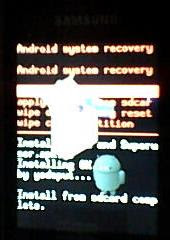
  6. Tekan dan tahan hingga keluar logo samsung lalu lepaskan dan akan masuk menu seperti di bawah ini. jika sudah, pilih “apply update from sd card”. (tekan volumeDown+VolumeUp untuk menggeser kursor pilihan dan tekan tombol Home untuk mengkonfirmasi pilihan).
    Cara root hp samsung galaxy young (gt-s5360) tanpa PC/Laptop

  7. Setelah itu pilih file “update.zip” yang sudah di download dan di ekstrak tadi.
    Cara root hp samsung galaxy young (gt-s5360) tanpa PC/Laptop

  8. Tunggu hingga prosesnya selesai. Jika sudah, arahkan/pilih “reboot system now“.
    Cara root hp samsung galaxy young (gt-s5360) tanpa PC/Laptop

  9. Jika sudah selesai akan muncul aplikasi “SuperUser” yang menandakan bahwa GalYoung sudah di root.
    Cara root hp samsung galaxy young (gt-s5360) tanpa PC/Laptop

Sekian Tutorial Cara Root Samsung Galaxy Young GT-S5360 Tanpa PC/Laptop, mohon maaf apabila ada kesalahan dan semoga beruntung.

Terima kasih.

Sabtu, Desember 1

HowTo: Install Ulang/Flashing HP Samsung Galaxy Young (GT-S5360)

Cara Install Ulang/Flashing HP Samsung Galaxy Young (GT-S5360)

Cara Install Ulang/Flashing HP Samsung Galaxy Young GT-S5360 – Saya cuma ingin berbagi ilmu yang sudah saya dapatkan dari pengalaman saya. Ternyata sangat mudah, flashing GalYoung S5360 paling cuma butuh 30 menit (jika sudah punya alat-alat dan bahannya). Kalau waktu itu saya flashing GalYoung saya itu karena hpnya sudah terasa lemot dan mungkin sudah terkena virus. Biasanya flashing dilakukan karena GalYoung sudah tidak normal lagi atau bisa juga bootloop/gagal start.

Sedikit pengertian, flashing adalah teknik menginstall ulang sistem operasi yang berguna untuk memperbaiki software yang mengalami kerusakan. Instal Ulang/Flasing Ini juga berguna untuk memperbaiki GalYoung atau android yang bootloop. Langsung saja saya mulai cara Install Ulang/Flashing HP Samsung Galaxy Young (GT-S5360) dengan mudah dan cepat.

Resiko dari Install Ulang/Flashing pada sebuah device adalah data-data yang tersimapan di memori internal (seperti kontak dan sms) akan hilang, juga program-program dan aplikasi akan ikut hilang. Oleh karena itu, sebelum melakukan Install Ulang/Flashing ini, sebaiknya melakukan backup dulu semua data yang dianggap penting.

  1. Pertama-tama siapkan alat dan bahannya terlebih dahulu, yaitu:
    – Sebuah PC/Laptop
    – Kabel data USB yang masih bisa
    – Odin (software untuk flashing GT-S5360), download disini.
    – Firmware Samsung Galaxy Young GT-S5360, download disini.
    – Samsung USB driver download disini. (ini berguna agar GalYoung anda bisa terseteksi oleh odin)
    **setelah odin dan samsung USB driver di download langsung install pada pc/laptop anda, kemudian restart pc/laptop anda.
  2. Pastikan baterai GalYoung diatas 80% agar tidak mati pada saat proses Install Ulang/Flashing HP Samsung Galaxy Young GT-S5360 dilakukan. Jika semua bahan sudah di download, langsung saja instal Samsung USB driver pada PC/laptop dan Odin-nya juga. Jangan lupa untuk meng-extract firmware yang sudah di download tadi. Setelah selesai terinstal, Restart PC/laptop anda agar nanti dapat mengenali HP anda saat disambungkan.
  3. Matikan GalYoung sampai benar-benar mati dan layar berwarna hitam. Jika sudah, langsung tekan tombol VolumeDown+Home+PowerButton secara bersamaan untuk langsung memulai Install Ulang/Flashing.
    Cara Install Ulang/Flashing HP Samsung Galaxy Young (GT-S5360)

  4. Tahan sebentar dan tunggu sampai muncul seperti gambar dibawah ini, yang berarti sudah di tahap awal proses Install Ulang/Flashing.
    Cara Install Ulang/Flashing HP Samsung Galaxy Young (GT-S5360)

    kemudian, langsung sambungkan GalYoung ke PC/laptop menggunakan kabel data usb.

  5. Kemudian langsung tekan tombol volumeUp dan akan muncul seperti dibawah ini.
    Cara Install Ulang/Flashing HP Samsung Galaxy Young (GT-S5360)

    **Jangan sampai kabel data usb yang tersambung ke PC/laptop terputus, karena nanti prosesnya akan gagal dan dapat berakibat buruk pada GalYoung anda.

  6. Buka odin yang sudah di instal di PC/laptop tadi, pastikan GalYoung sudah terdeteksi dan terdapat tulisan Added!!! serta terdapat warna kuning seperti gambar di bawah. Jika belum terdeteksi, coba di ulang-ulang terus sampai bisa terdeteksi agar bisa langsung melakukan Install Ulang/Flashing Samsung Galaxy Young GT-S5360.
    Cara Install Ulang/Flashing HP Samsung Galaxy Young (GT-S5360)

  7. UnCheck (JANGAN di centang) pada bagian Re-Partition, agar mudah melakukan downgrade/upgrade firmware. Langsung masukkan file firmware yang sudah di extract, lalu klik:
    • pada tombol PDA langsung cari lalu pilih file extract tadi yang bernama PDA_S5360_DXMJ1.tar.md5
    • pada tombol PHONE langsung cari lalu pilih file extract tadi yang bernama MODEM_S5360_DXMI1.tar.md5
    • untuk yang terakhir, klik tombol CSC langsung cari lalu pilih file extract tadi yang bernama CSC_S5360_OLBMJ1.tar.md5
    • untuk “BOOTLOADER” dan “PIT” biarkan saja karena tidak berpengaruh.
    Note:
    PDA = PDA_S5360_DXMJ1.tar.md5
    PHONE = MODEM_S5360_DXMI1.tar.md5
    CSC = CSC_S5360_OLBMJ1.tar.md5
  8. Jika semua file sudah dimasukkan, langsung saja klik tombol “start” untuk memulai Install Ulang/Flashing pada HP Samsung Galaxy Young GT-S5360 anda dan tunggu proses Install Ulang/Flashing selesai (paling cuma 2/3 menit).
  9. Jika sudah selesai, akan mucul tulisan “PASS” dan di block berwarna hijau yang berarti GalYoung sudah selesai melakukan flashing.
  10. Lepaskan kabel data usb dan tutup aplikasi odin. Tunggu sampai GalYoung selesai reboot dan selanjutnya ikuti langkah-langkah untuk menyelesaikan pendaftaran atau mengatur sistem waktu.

**jika sudah berhasil menginstal ulang/flashing ini, sebaiknya GalYoung anda langsung di root untuk mendapatkan hak akses penuh atas GalYoung kalian. Bagaimana caranya?!? Silahkan anda baca disini.

Sekian tutorial cara Install Ulang/Flashing HP Samsung Galaxy Young (GT-S5360), mohon maaf apabila ada kesalahan dan semoga beruntung.

Terima kasih.

Selasa, November 27

HowTo: Reset (Update Un-Root) Samsung Galaxy Y

Reset (Update Un-Root) Samsung Galaxy Y

Cara Reset (Update Un-Root) Samsung Galaxy Y
Cara meReset (Update Un-Root) Samsung Galaxy Y – Selain Samsung galaxy Y tersedia dengan harga yang terjangkau , smartphone ini juga memiliki banyak fitur yang sangat menarik. Jika anda sudah melakukan root Samsung galaxy y baik itu mengubah rom, overclocking processor, kalibrasi baterai, backup semua aplikasi data, dan lain-lain . Namun anda berkeinginan untuk unroot Samsung galaxy y entah karena ada kerusakan pada Galaxy Young anda. Berikut cara unroot Samsung Galaxy Y.

Unroot merupakan cara untuk menghapus root sehingga Galaxy Young mu seperti semula sebelum di root.

Adapun Cara meReset (Update Un-Root) Samsung Galaxy Y tersebut adalah sebagai berikut:

  1. Download file update-unroot.zip-nya disini
  2. Copy file tersebut ke SD Card
  3. Matikan Samsung Galaxy Young
  4. Hidupkan dan masuk ke Recovery Mode (Tekan tombol power, volume atas dan tombol home secara bersamaan)
  5. Kemudian pilih file Update from SD Card, selanjutnya Anda pilih file update-unroot.zip yang sudah dicopy tadi
  6. Tunggu beberapa saat sampai proses unroot selesai.

Catatan: Melakukan unroot ini, pada dasarnya mirip dengan kalian melakukan root -dianjurkan untuk mem-backup semua data terlebih dulu.

Cara Reset (Update Un-Root) Samsung Galaxy Y
Bila di Samsung Galaxy Y Anda sudah terinstall Aplikasi SuperUser. Maka uninstall terlebih dahulu aplikasi SuperUser tersebut sebelum melakukan langkah-langkah unroot diatas.


Minggu, November 11

HowTo: Reset Phone Security Code

HowTo: Reset Phone Security Code

The FrieLancr Al-Ambity
All the users who have forgotten their Security/Lock Codes need not to worry. You just need to know your IMEI (International Mobile Equipment Identity) number.

To check your IMEI number, type *#06# on the main screen. This number can also be found on the backside of the handset, just remove the battery.

You can visit a site which will Master Codes are only for calculate the Master Code of your phone. This code can be used to change your present Lock/Security code.

    1)  http://www.nokialockcode.com/calculate.php
    2)  http://www.unlockme.co.uk/Unlock_Nokia_FREE.php

Note:
- Lock/Security Code is not the PIN Code.
- If you want to remove the Service Provider Lock, then this is the wrong thread.
- The DCT-3 and DCT-4 phones.


You have to format it to reset the security code, follow this step this will sort out your problem:
1) take out memory card and sim card
2) press key 3 + green call key + *
3) turn on phone while pressing those keys

phone is formatted, then you can change Security Code.

Download MasterCode Program Free

This is MasterCode download link, so click on below button to begin MasterCode download free.

ZIP format
Download Links
JAR format
Download Links

Maybe you need it, this is a MasterCode Ultimate Software
Download Links


Senin, Oktober 29

HowTo: Unlock My Phone Security Code

HowTo: Unlock My Phone Security Code

The FrieLancr Al-Ambity

How to Unlock My Phone If I Forgot the Code?

Many cell phones come with a security option to lock your cell phone. Locking your cell phone prevents anyone from obtaining your personal information, such as text messages and contacts. Although this feature is used frequently, many tend to forget their password. You can get back into your cell phone using special security codes based on the model and carrier of your phone.
Instructions
1) Enter the default code of your cell phone and press the "OK" option. Most default codes will be 1234, 0000, the last four digits of your cell phone number, or Social Security number.
2) Press the pound key on your cell phone's keypad. Enter a six-digit security code. The code is most likely 000000.
3) Call your cell phone provider and ask them to reset your pass code. This will either reset your password to the default pass code or will disable the pass code option all together. Disabling the pass code will allow you to choose a new code.

Tips & Warnings
Make sure to write down your new code somewhere that you can find it.

How to Unlock a Security Code on a Phone?

It's possible--though not always easy--to unlock a phone that's been locked with a security code. Your carrier's customer service department can often help. Sometimes you can generate a code online to get around the forgotten security code. But one thing you don't want to do is to try to guess your security code by trial and error. Phones generally limit how many tries you can make, and some cell phones--BlackBerries, for example--are especially inconvenient to unlock once you hit that point.

Instructions
1) Try the code you programmed for the phone. Depending on the model of phone you have, you'll want to avoid trying all possible codes you might have used, because you could make the phone even harder to unlock with too many attempts. To avoid this, write down your security codes somewhere that you don't store your phone.
2) Try the factory default code. Some phones, such as Nokias, are programmed with a factory default code that is mentioned in the owner's manual --something simple like 12345.
3) Contact your service provider. Locked cell phones generally allow you to call customer service and 911. Have your international mobile equipment identifier (IMEI number) ready. You can get this number from the inside of the battery compartment. Customer service may be able to help you over the phone once you sufficiently identify yourself. However, you might have to mail in the phone for them to unlock it.

Tips & Warnings
Some phones, such as those made by Sony-Ericsson, have a hierarchy of codes, so if you don't remember a code for a specialized lock, you can bypass it with a master code. The general approach would be to go into the Security Settings menu of your phone. When you try to change or turn off the security code, you'll be prompted for the current security code. When you fail to give it, you may be prompted for a master code that you in fact do remember. If you have a Nokia, you can use the "Lock Me" link to generate a code online.

Download Code Calculator Program Free

This is Code Calculator download link, so click on below button to begin Code Calculator download free.

Version 5.4 --latest version
Download Links
Version 3.5 --support DCT-3
Download Links
Version 2.7 --support DCT-4
Download Links


Selasa, Juni 12

Memperbaiki Flashdisk Yang Rusak dan Bermasalah

Memperbaiki Flashdisk Yang Rusak dan Bermasalah

Memperbaiki Flashdisk Yang Rusak dan Bermasalah
Pernahkah Anda mengalami saat mencolokkan flashdisk ke komputer/laptop, flashdisk anda tidak terbaca sama sekali alias tidak terdeteksi oleh system operasi Anda? Atau meskipun terdeteksi oleh windows, tetapi setelah di lihat properties-nya ternyata menunjukkan kapasitas 0 byte (padahal flashdisk Anda berukuran 4 GB)? Anda sudah mencoba trik yang admin berikan pada postingan sebelumnya (Mengetahui Kerusakan UFD Dengan H2testw), namun belum berhasil juga?
Tahukah Anda, bahwa ada banyak cara untuk memperbaiki Flashdisk yang rusak dan bermasalah?

Berikut adalah solusinya, silahkan simak.

Dalam kasus ini admin akan memaparkan sebuah kasus tentang flashdisk dengan merk Transcend yang terdeteksi oleh windows tetapi terbaca hanya 0 byte dan muncul jendela peringatan "Please insert a disk into drive H:" (misal dalam kasus ini drive flashdisk terdeteksi di drive H).

Naaah.. Ada beberapa cara alternatif untuk menyelesaikan masalah flashdisk Anda. Silahkan ikuti langkah-langkah berikut ini sebagai Cara Memperbaiki Flashdisk Rusak dan Bermasalah tersebut:

Alternatif 1: Memanfaatkan Fasilitas Format HP USB Disk Storage Format Tool

Anda bisa mencoba untuk memformat flashdisk anda dengan menggunakan software HP USB Disk Storage Format Tool. Software HP USB Disk Storage Format Tool ini dapat Anda download secara bebas melalui internet. Meskipun diperuntukkan flashdisk produksi HP (Hewlet Package), tools ini juga bisa sangat membantu Anda. Namun jika tetap tidak bisa menyelesaikan masalah ini, bisa Anda lakukan alternatif lain/cara berikutnya.

Alternatif 2: Menggunakan Software untuk memperbaiki Flashdisk

Alternatif kedua ini adalah dengan memanfaatkan beberapa tools atau software yang dapat dipakai dalam mengatasi permasalahan flashdisk yang rusak. Anda dapat mendownload software atau tools berikut ini :

  • - Super Stick Recovery Tools
  • - Low Level Format
  • - Seatools for Windows

Jika software atau tools diatas masih saja tidak bisa memperbaiki Anda. Anda tidak usah berputus asa, masih ada satu yang mengatasi flashdisk yang terdeteksi dengan kapasitas 0 kb ini. Yuk kita simak cara terakhir kita?!?

Alternatif 3: Melakukan Reprogram ulang IC Controller Flashdisk

Cara ini adalah melakukan low level format USB Flashdisk sekaligus memflash atau melakukan program ulang terhadap IC Controller Flashdisk. Namun, Anda harus melakukan pembongkaran casing flashdisk untuk melihat type dari IC controler dari flashdisk Anda.

Dalam kasus ini misal IC Controller-nya adalah ALCOR-AU6986. Maka carilah di google software tools reprogram untuk IC jenis tersebut seperti software AlcorMP_UFD untuk IC ALCOR-AU6986.

Naaah.. inilah step-by-step yang harus Anda lakukan saat menggunakan program AlcorMP_UFD tools ini untuk memperbaiki flashdisk yang bermasalah ini. Pastikan terlebih dulu bahwa Anda telah mendownload program AlcorMP_UFD untuk IC ALCOR-AU6986 disini (DropBox) atau disini (4shared). Ukuran filenya kurang lebih 3,536 KB.

  1. Ekstrak file yang telah kita download tadi.
  2. Jalankanlah file ALCORMP.EXE dengan cara klik dua kali.
  3. Pilihlah menu setup, apabila keluar jendela password klik OK saja,
  4. Gantilah Scan Mode menjadi Low Level Format. 
  5. Kemudian klik Start(A) untuk memulai prosesnya, dan tunggulah sampai proses selesai.
  6. Setelah berhasil format ulang sekali lagi Flashdisk Anda menggunakan fasilitas Format bawaan Windows.
  7. Naaah.. Flashdisk siap dihidangkan lagi, :-) :-) :-)

Demikianlah paparan tentang Cara Memperbaiki Flashdisk Rusak dan Bermasalah semoga dapat membantu Anda dan bermanfaat untuk kita semua. Aamiin...... ;-) ;-)

Jumat, Februari 24

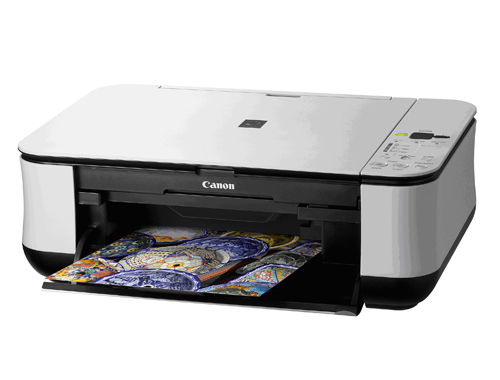
Mengatasi Error Printer Canon MP250

Mengatasi Error Printer Canon MP250

Mengatasi Error Printer Canon MP250

Pernah mengalami error pada printer canon MP 250/258? Sebenarnya printer canon MP258 sudah lebih bagus dibanding printer-printer lainnya. Salah satu kelebihannya adalah dengan membrikan kode-kode error pada layar LCD printer. Tapi terkadang kita tidak mengetahui maksud dari error yang ditampilkan. Untuk itu saya share arti dari kode error canon MP 250 berikut solusinya dibawah ini:

Kode Error Canon MP25 dan Cara Mengatasinya

Kode Error MP258 ada 2 jenis kode, yaitu :
1. yg menggunakan huruf depan P, misal P07
2. yg menggunakan huruf depan E, misal E05


Kode Error P Canon MP258 :
P02 (Carriage error)
Solusi :
1. Pastikan tidak ada benda asing yg nyangkut di roll printer.
2. Bersihkan dan cek encodernya, mungkin kena cipratan tinta.

P03 (Line feed error)
Penyebab : Timing Disk kotor / rusak.
Solusi :
1. Cek timing disk sensor di sebelah kiri printer
2. Cek dan bersihkan boardnya.

P05 (ASF sensor error)

Penyebab : sensor pendeteksi kertas Canon MP258 Error.
Solusi :
Coba ganti salah satu spare part berikut ini :
• ASF / PE sensor unit.
• Motor .
• Board Printer Canon MP258.

P06 (Internal temperature error):

Penyebab : panas yg berlebihan di dalam printer Canon MP258.
Solusi :
1. Bersihkan bagian dalam printer MP258.
2. ganti Board Printer MP258

P07 (Ink absorber full):
Penyebab : Ink Counter Full / Penuh, Printer Canon MP258 minta di reset pakai Software.
Solusi : Reset Printer Canon MP258 dengan menggunakan software

P08 (Print head temperature rise error):
Penyebab : Head terlalu panas, melebihi ambang batas, biasanya Catridge warnanya
Solusi :
Coba ganti catrid warna Printer Canon MP258.

P09 (EEPROM error)

Penyebab : EEPROM board Canon MP258 mengalami Corrupt atau rusak.
Solusi :
1. ganti Board Printer Canon MP258.

P15 (USB VBUS over current)
Penyebab : Printer kelebihan arus dari kabel USB Printer Canon MP258.
Solusi :
1. Coba Ganti Kabel USB Printer Canon MP258.
2. Jika masih rusak, ganti Board Printer Canon MP258.

P20 (Other hardware error)
Penyebab : kerusakan hardware lainnya
Solusi :
ganti Board Printer Canon MP258.

P22 (Scanner error)
Penyebab : scanner tidak berfungsi
Solusi :
1. Ganti scanner Printer Canon MP258.
2. Ganti Board Printer Canon MP258.

Kode Error E canon MP258 :


E04 : Catridge canon MP258 tidak terpasang dengan baik.
Solusi : Ambil catridge, trus pasang lagi

E05 : Catridge canon MP258 tidak terpasang dengan baik atau salah satu catrid ada yg rusak
Solusi :
1. Ambil catridge, trus pasang lagi
2. Ganti catridge jika ada yg rusak

E14 dan E15 : Catridge canon MP258 tidak terpasang dengan baik.
Solusi : Ambil catridge, trus pasang lagi

E13 dan E16: Ink has run out / catridge minta di reset.
Solusi :
Tekan tombol STOP / Reset selama 5 - 15 detik tunggu sampai led display berproses.

Sumber: http://arsyadarnold.blogspot.com/2011/10/kode-error-canon-mp250.html

Rabu, Juli 6

HowTo: Create CD Images with Ultra Iso

The FrieLancr Al-Ambity
By here, you can download ultraiso for free. With it, you can mount Windows bootable disk. Other ISO disc images can also be mounted in virtual drive, Ultraiso is used for cd creating.

If you are thinking how to create a cd disk image, then don’t wait and click on blue button for free download ultraiso. This software is full version. You can mount the boot disc using the ultraiso virtual drive option. Ultraiso is also used to copy a cd to cd, and you can create bootable disks also.

free download ultraiso

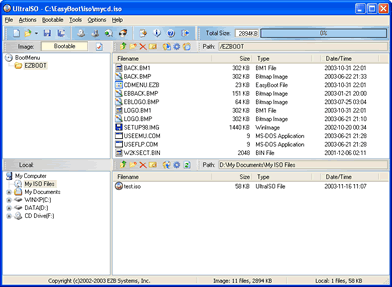
Ultraiso is product of Ezbsystems. It is UltraISO is a disk image file editing software. It also works as a bootable disk maker. You can create and edit CD images from this tool. This gives you fill control to have own ISO images and then later on you can burn to CD or DVD. Ultraiso is very easy to use and the quick buttons with mouse Drag and Drops helps you to create cd easily. Ultraiso can process all types of image files.

free download ultraiso

UltraISO System Requirments

If you want to know what are minimum UltraIso System requirments then read here:
  • Operation System Windows 7, Windows 8, Windows XP
  • Intel Pentium 166 MHz or Above
  • 64MB of RAM
  • 10MB DiscSpace

How to Create a CD with UltraISO

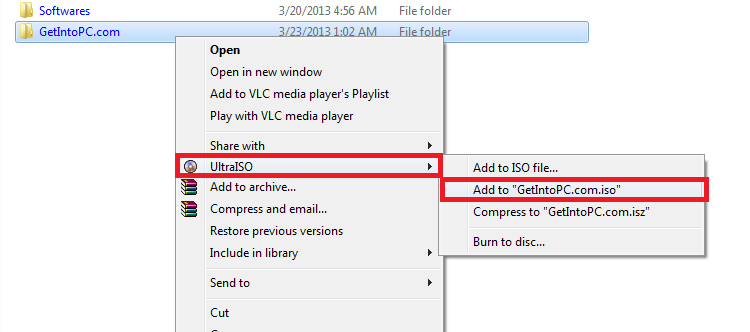
After you have download ultraiso free and install it, then go to folder for which you are creating a cd. Select the folders and right click, you’ll see the options of Ultraiso: Add to “Folder.iso”. Click on this ultriso option and you’ll see progress of creating a iso file. Once this is complete the iso file will appear. You can burn a CD using ultraiso option.

free donwload ultraiso

Download UltraISO Free

This is ultraiso direct single download link, so click on below button to begin ultraiso download free.

Download Links

Notes: This is official Trial Version of software. If you want to purchase full version, click here to buy.

 Beranda   
Google ads
 

Top Commenters

 
Advertisement by FrieLancr Ankshana

LinkTo Us

 80x15 » The FrieLancr Ankshana
The FrieLancr Al-Ambity« 80x15 
and see the FollowUp List page.
Advertisement by FrieLancr Ankshana


© 2008- Jasa FrieLancr Ankshana Al-Ambity, Bocah Cherbond Terus Berdikari dan Turut Berbhakti.
FrieLancr.blogspot.com is proudly powered by Powered by Blogger.com Powered by FeedBurner
Template by o-om.com - zoomtemplate.com
 
 
BackTo Top